嘿,第三篇文章我們來學點輕鬆但超實用的——儲存格格式設定!
很多人以為 Excel 只是把數字打進去就好,但其實同樣的數字,用不同的格式顯示,看起來完全不一樣。
今天就帶你一次學會日期、金額、百分比這三種最常用的格式設定!
為什麼格式設定很重要?
想像兩個畫面:
- 沒設定格式:儲存格裡顯示
2024/3/7或45789(這是 Excel 裡日期的原始數字) - 有設定格式:顯示
2024年3月7日或3月7日
哪一個看起來比較舒服?當然是第二個!
格式設定不會改變儲存格真正的數值,只改變它看起來的樣子。這對後續計算完全沒影響,但對閱讀體驗影響很大。
微軟官方有詳細的格式設定說明 [微軟:儲存格格式基本概念]。
三種最常用的格式設定
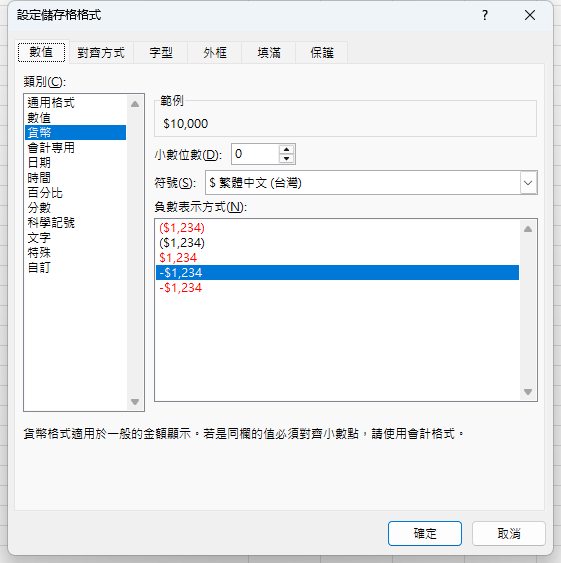
△ 圖1:在儲存格按右鍵 → 儲存格格式,就可以進入設定視窗
1. 日期格式
台灣最常用的日期寫法有幾種:
- 2024/3/7(簡潔)
- 2024年3月7日(正式)
- 3月7日(當年度省略年份)
- 週四(只看星期)
設定步驟:
- 選取要設定的儲存格
- 按右鍵 → 選擇「儲存格格式」
- 點選「日期」分類
- 在「類型」中挑選你想要的日期格式
- 按下「確定」
想了解更多日期格式,可以參考微軟官方說明 [微軟:將日期格式化]。
2. 金額/貨幣格式
處理錢的資料時,一定要用金額格式,不然很容易看錯!
- 沒設定:10000 → 看起來像一萬
- 有設定:$10,000 → 一目瞭然
設定步驟:
- 選取要設定的儲存格
- 按右鍵 → 「儲存格格式」
- 點選「貨幣」或「會計專用」
- 選擇貨幣符號(台灣用「$」)
- 設定小數位數(通常 0 或 2 位)
- 按下「確定」
小提醒:「貨幣」和「會計專用」有點不同:
- 貨幣:貨幣符號緊貼著數字
- 會計專用:貨幣符號會對齊儲存格左邊,數字對齊右邊,報表看起來更整齊
△ 圖2:左邊是「貨幣」,右邊是「會計專用」
3. 百分比格式
計算達成率、折扣、成長率時,百分比格式超好用!
- 沒設定:0.15 → 不知道是 15%
- 有設定:15% → 馬上懂
設定步驟:
- 選取要設定的儲存格
- 按右鍵 → 「儲存格格式」
- 點選「百分比」
- 設定小數位數(通常 0 或 1 位)
- 按下「確定」
重要觀念:在 Excel 裡,15% 的真正數值是 0.15。設定百分比格式後,你輸入 0.15 會顯示 15%,輸入 15 反而會顯示 1500%!
所以如果要輸入 15%,正確做法是:
- 先設好百分比格式 → 再輸入 15 → 顯示 15%
- 或直接輸入 0.15 → 再設百分比格式
微軟官方有更多百分比格式說明 [微軟:百分比格式教學]。
快问快答:台灣讀者常問的問題
- 😕 為什麼我輸入日期,變成一堆 #?
這是因為儲存格寬度不夠,拉寬一點就好了。 - 🤔 設定格式後,數值會變嗎?
完全不會! 格式只改變顯示的樣子,真正的數值還是在背後,計算時用的都是原來的數字。 - 😫 我設了金額格式,但沒出現 $ 符號?
檢查一下你的「地區設定」。在 Windows 的「地區」設定中,如果設成台灣,預設貨幣符號就是 $。 - 📌 可以一次設定很多儲存格嗎?
可以!選取整個範圍(例如整欄或整張表格),再設定格式,所有選取的儲存格會一起套用。
練習一下
打開 Excel,建立以下表格並設定格式:
| 日期 | 品名 | 單價 | 數量 | 折扣 | 小計 |
|---|---|---|---|---|---|
| 2024/3/1 | 原子筆 | 15 | 10 | 0.1 | =C2*D2*(1-E2) |
| 2024/3/3 | 筆記本 | 45 | 5 | 0.15 | =C3*D3*(1-E3) |
| 2024/3/5 | 資料夾 | 65 | 3 | 0.2 | =C4*D4*(1-E4) |
練習目標:
- 將「日期」欄設為「2024年3月1日」格式
- 將「單價」和「小計」欄設為「貨幣」格式($ 符號、小數 0 位)
- 將「折扣」欄設為「百分比」格式(小數 0 位)
完成後,你的表格應該會像這樣:
| 日期 | 品名 | 單價 | 數量 | 折扣 | 小計 |
|---|---|---|---|---|---|
| 2024年3月1日 | 原子筆 | $15 | 10 | 10% | $135 |
| 2024年3月3日 | 筆記本 | $45 | 5 | 15% | $191 |
| 2024年3月5日 | 資料夾 | $65 | 3 | 20% | $156 |
下一篇預告:絕對參照 vs 相對參照
學會格式設定後,下一篇文章我們要來解開很多人的疑惑——$ 符號到底什麼時候該加?
👉 「絕對參照 vs 相對參照:搞懂 $ 符號,公式複製不出錯」,敬請期待!
📚 延伸閱讀
- 👉 上一篇:VLOOKUP 從零開始(查詢函數基礎)
- 👉 上一篇:IF 函數入門(邏輯判斷)
- 👉 下一篇預告:絕對參照 vs 相對參照(搞懂 $ 符號)
💡 學 Excel 真的不難,來這裡,學就好。―― 小就