嘿,第九篇文章我們來處理超級實用的場景——刪除重複資料只留一筆!
不管你是整理客戶名單、會計對帳、人資匯入薪資,一定都遇過:
- 匯入資料後,同一筆資料重複好幾次
- 手動清除重複項,眼花又容易刪錯
- 想要「只保留一筆」,但不知道最安全的做法
今天教你3種方法,從簡單到進階,讓你在 Excel 裡刪除重複資料只留一筆,乾乾淨淨!
案例:客戶名單有重複
假設你有一張充滿重複的客戶清單:
| A欄 (客戶編號) | B欄 (客戶名稱) |
|---|---|
| C001 | 王大爺 |
| C002 | 李小姐 |
| C001 | 王大爺 |
| C003 | 張先生 |
| C002 | 李小姐 |
我們的目標很簡單:
把重複的客戶全部清掉,每個編號只留一筆。
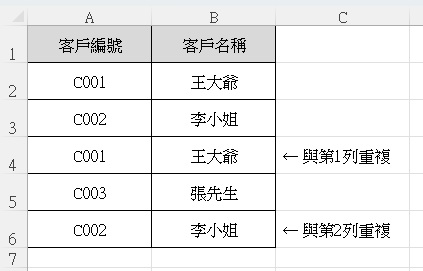
△ 圖1:資料充滿重複,手動移除重複項很容易出錯
方法一:內建「移除重複項」(最快)
Excel 本身就有超好用的按鈕,不需要任何公式就能刪除重複資料。
步驟:
- 選取你要整理的整個資料範圍
- 點選「資料」→「移除重複項」
- 勾選要判斷重複的欄位(通常全勾)
- 按下確定
完成!Excel 會自動把重複資料刪掉,只留一筆,並告訴你清除了多少筆重複。
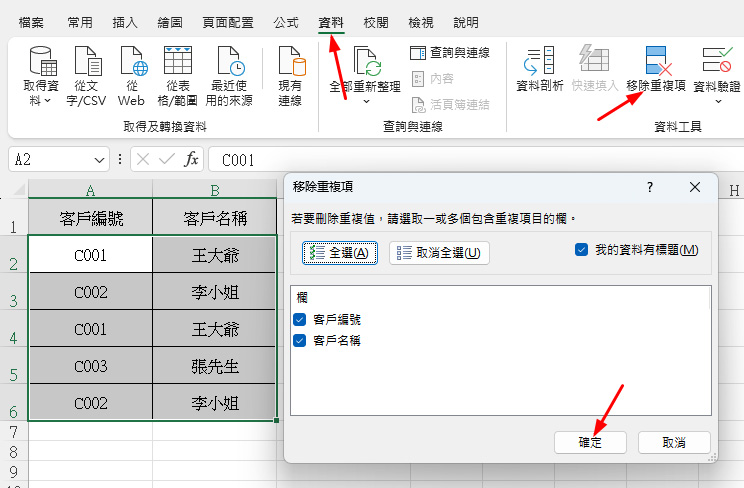
△ 圖2:用內建功能一鍵移除重複項
微軟官方說明:[微軟:移除重複項]
方法二:用 COUNTIF 標記重複(精準控制)
如果你想要先標記、再決定刪哪些,用公式最安全。
在 C2 輸入:
=COUNTIF($A$2:A2, A2)
往下填滿。
這個公式的意思是:
從開頭到目前這一行,這個編號出現第幾次。
結果:
- 顯示 1 → 第一筆(保留)
- 顯示 2、3… → 重複(可刪)
| 客戶編號 | 客戶名稱 | 重複次數 |
|---|---|---|
| C001 | 王大爺 | 1 |
| C002 | 李小姐 | 1 |
| C001 | 王大爺 | 2 |
| C003 | 張先生 | 1 |
| C002 | 李小姐 | 2 |
最後只要篩選出大於1的資料刪掉,就完成去重。
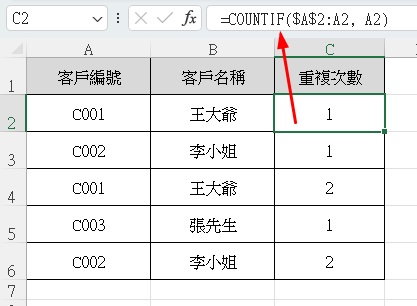
△ 圖3:用 COUNTIF 標記重複次數,精準控制保留哪一筆
方法三:進階篩選 → 取出不重複清單
如果你不想動到原本的資料,可以用「進階篩選」把唯一值複製到新地方。
步驟:
- 選取資料
- 點選「資料」→「進階」
- 選擇「複製到其他位置」
- 勾選「只選擇不重複的記錄」
- 指定輸出位置
- 按下確定
優點:
原始資料完全不動,直接產出一份乾淨的唯一值清單。
微軟官方有進階篩選的教學 [微軟:進階篩選]
刪除重複資料常見問題
-
- 😕 為什麼看起來一樣,Excel 卻認為不重複?
最常見的原因是「前後有空格」。可用=TRIM(A2)清除空格再處理。
- 😕 為什麼看起來一樣,Excel 卻認為不重複?
- 🤔 可以只依照「某一欄」判斷重複嗎?
可以!在「移除重複項」的視窗中,只勾選那一欄位即可。 - 😫 我要保留「最後一筆」而非第一筆?
先把資料「反向排序」,再用方法一或方法二,就會保留最後一筆。 - 📌 移除重複項會保留第一筆還是最後一筆?
Excel 預設保留「第一筆出現」的資料,後面的重複資料會被刪掉。
練習:刪除重複資料
打開 Excel,自己練習一次:
原始資料:
| 商品編號 |
|---|
| P001 |
| P002 |
| P001 |
| P003 |
| P002 |
目標: 刪除重複資料只留一筆。
答案: P001、P002、P003
下一篇預告:日期格式轉換(民國/西元)
學會清除重複項後,下一篇我們來解決台灣使用者最痛的問題:
👉 「日期格式轉換|民國轉西元、西元轉民國,一次學會」,敬請期待!
📚 延伸閱讀
💡 學 Excel 真的不難,來這裡,學就好。―― 小就