嘿,第十六篇文章我們來處理資料整合最常用的技巧——合併多個工作表!
不管你是人資要整合每月薪資表、會計要合併各部門報表,還是業務要彙整各區業績,一定遇過這種狀況:
- 每個月一張工作表,年底要合併成全年報表
- 各部門傳來的資料格式一樣,但分散在不同檔案
- 想用Excel做整合,但不知道怎麼快速操作?
- 複製貼上到眼花,還怕漏掉資料
今天教你3種方法,快速搞定整合,一鍵彙整Excel資料!
先看這個案例
假設你有一份Excel檔案,裡面有三個工作表,分別記錄1月、2月、3月的業績:
工作表「1月」:
| 業務員 | 業績 |
|---|---|
| 王小明 | 150,000 |
| 李小華 | 120,000 |
| 張美美 | 180,000 |
工作表「2月」:
| 業務員 | 業績 |
|---|---|
| 王小明 | 160,000 |
| 李小華 | 130,000 |
| 張美美 | 190,000 |
工作表「3月」:
| 業務員 | 業績 |
|---|---|
| 王小明 | 170,000 |
| 李小華 | 140,000 |
| 張美美 | 200,000 |
我們的目標:把三個工作表的資料合併成一個總表。
方法一:用「合併彙算」功能(最簡單)
Excel 內建的「合併彙算」功能,一鍵就能把多個工作表的資料加總!
步驟:
- 新增一個空白工作表(命名為「總表」)
- 點選「資料」→「合併彙算」
- 在「函數」選擇「加總」(或其他需要的函數)
- 點選「參照位置」→ 選取「1月」工作表的資料範圍 → 點「新增」
- 重複步驟4,加入「2月」和「3月」
- 勾選「頂端列」和「最左欄」
- 按下確定
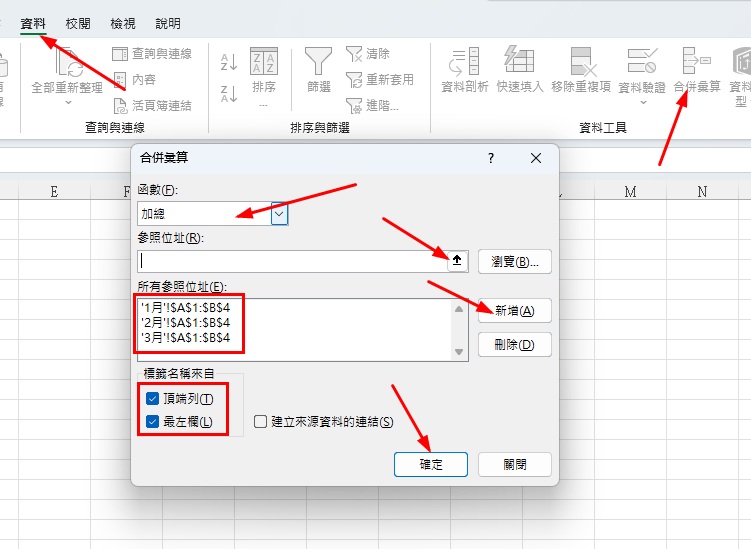
△ 圖1:用合併彙算功能一鍵整合多個工作表
結果:
業務員    1月      2月      3月      總計
王小明    150,000  160,000  170,000  480,000
李小華    120,000  130,000  140,000  390,000
張美美    180,000  190,000  200,000  570,000
微軟官方有詳細的合併彙算教學。
方法二:用 Power Query(最強大)
如果你用的是 Excel 2016 以上版本,Power Query 是整合工作表的終極武器!
步驟:
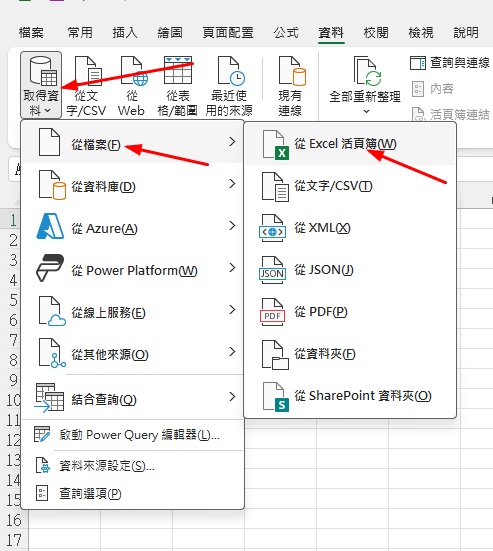
- 點選「資料」→「取得資料」→「從檔案」→「從活頁簿」
- 選取你的Excel檔案,點「匯入」
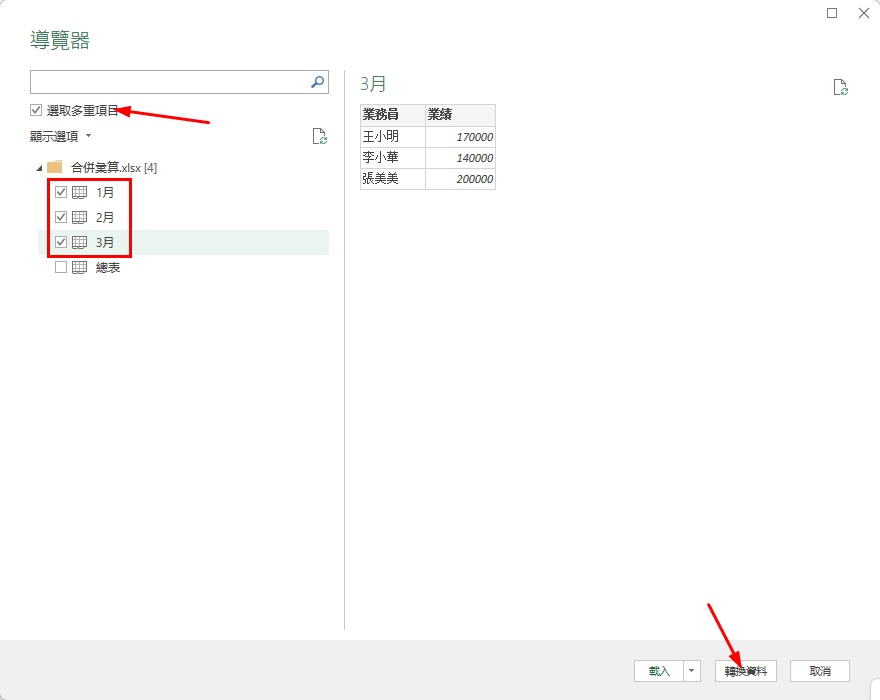
- 在導覽器中,勾選「選取多個項目」
- 勾選要合併的工作表(1月、2月、3月)
- 點選「轉換資料」→「附加查詢」→「將查詢附加為新查詢」
- 選擇「三個以上」→ 選取所有工作表 → 按下確定
- 點選「關閉並載入」
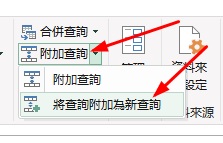
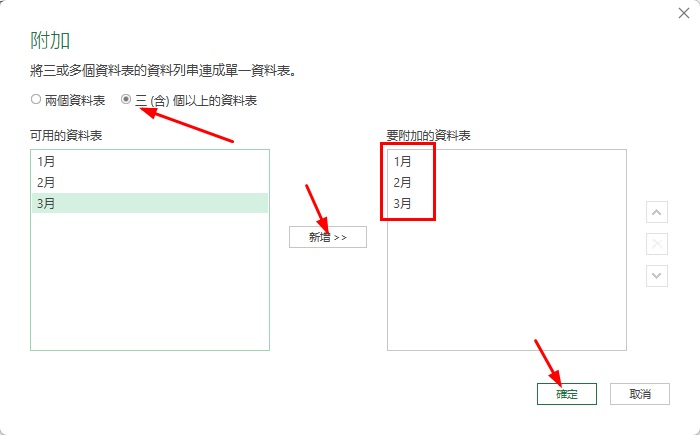
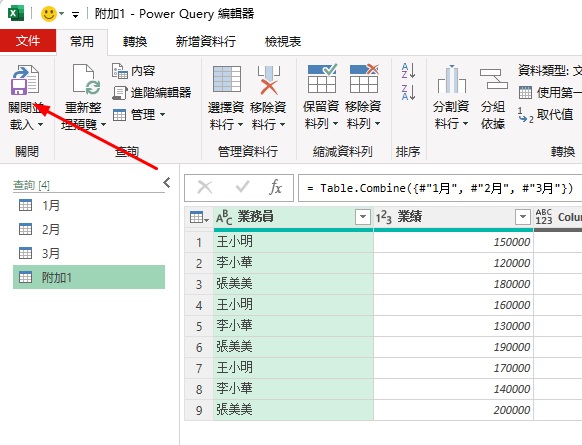
結果:
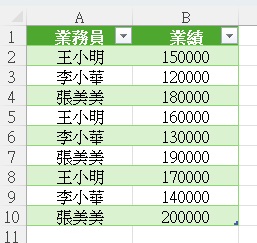
微軟官方有Power Query教學。
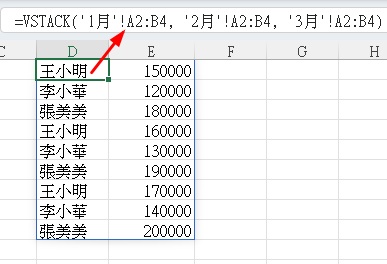
方法三:用 VSTACK 函數(Excel 365 新功能)
如果你用的是 Excel 365,可以用超簡單的 VSTACK 函數!
公式:
=VSTACK('1月'!A2:B4, '2月'!A2:B4, '3月'!A2:B4)
這個公式會把三個工作表的資料垂直堆疊起來,一秒完成!
結果:
📌 小提醒: VSTACK 函數只適用於 Excel 365 和 Excel 2021 以上版本。如果你用的是舊版 Excel,請使用方法一或方法二。
微軟官方有VSTACK函數教學。
三種方法比較
| 方法 | 優點 | 缺點 | 適合誰 |
|---|---|---|---|
| 合併彙算 | 操作簡單、可加總 | 只能數值運算 | 只想看加總結果的人 |
| Power Query | 功能強大、可自動更新 | 操作步驟較多 | 需要定期更新報表的人 |
| VSTACK函數 | 公式超簡單、即時更新 | 僅限Excel 365 | 使用新版Excel的人 |
常見問題
- 😕 如果工作表格式不一樣怎麼辦?
合併彙算需要格式一致(欄位名稱相同)。如果格式不同,建議用 Power Query 先調整格式再合併。 - 🤔 可以合併不同檔案的資料嗎?
可以!Power Query 支援合併多個Excel檔案,只要格式相同即可。 - 😫 每個月都要手動重做一次,好麻煩?
Power Query 可以設定「重新整理」,每次打開檔案會自動更新,一勞永逸! - 📌 合併後資料重複怎麼辦?
可以用「移除重複項」功能(參考第9篇),或使用樞紐分析表彙整。
練習
打開Excel,自己練習一次:
工作表「北區」:
| 業務員 | 業績 |
|---|---|
| 陳小華 | 50,000 |
| 林大中 | 60,000 |
工作表「南區」:
| 業務員 | 業績 |
|---|---|
| 陳小華 | 55,000 |
| 林大中 | 65,000 |
練習目標: 用今天學的方法,把「北區」和「南區」的業績整合成總表。
答案:
- 合併彙算:陳小華 105,000、林大中 125,000
- VSTACK:陳小華 50,000、林大中 60,000、陳小華 55,000、林大中 65,000
下一篇預告:損益表自動產生(從傳票)
學會整合技巧後,下一篇要處理財務會計常用的技巧——損益表自動產生!
👉 「損益表自動產生|從傳票到報表,一鍵搞定」,敬請期待!
📚 延伸閱讀
💡 學 Excel 真的不難,來這裡,學就好。―― 小就