嘿,第四篇文章我們來解開很多 Excel 新手(甚至老手)的疑惑——$ 符號到底什麼時候該加?
你一定遇過這個狀況:明明公式寫對了,但往下拉之後,結果卻變成 #REF! 或亂七八糟的數字?
這通常就是絕對參照和相對參照的問題。今天一次幫你搞清楚!
先看一個生活例子
想像你在抄寫食譜:
- 相對參照:食譜上寫「加 2 匙鹽」,你心想「好,我這道菜也加 2 匙」→ 這是「相對」的概念,依照食譜的比例做。
- 絕對參照:食譜上寫「加這瓶蓋子的鹽 2 次」,但你手上沒有這個瓶蓋,所以不管做幾道菜,你都得「固定用同一種瓶蓋」來量→ 這是「絕對」的概念,固定在一個基準點。
在 Excel 裡,$ 符號就是用來「固定」某個東西的記號!
什麼是相對參照?
相對參照是 Excel 的預設模式。當你複製公式時,它會自動改變參照的位置。
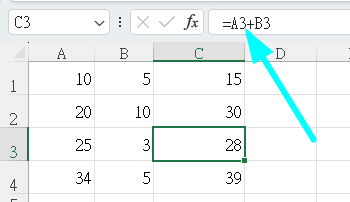
△ 圖1:公式往下拉時,列號會自動改變
範例:
A1 = 10
B1 = 5
C1 輸入 =A1+B1
當你把 C1 的公式往下拉到 C2,它會自動變成 =A2+B2——這就是「相對」的意思:公式會跟著移動。
微軟官方說明:[微軟:相對參照與絕對參照]
什麼是絕對參照?
絕對參照是用 $ 符號把某個位置「鎖住」,讓公式複製時不會改變。
$ 可以鎖住欄、鎖住列,或兩者都鎖:
| 寫法 | 意思 | 複製時變化 |
|---|---|---|
A1 |
完全相對 | 欄和列都會變 |
$A$1 |
完全絕對 | 欄和列都不變 |
$A1 |
混合(鎖欄) | 欄不變,列會變 |
A$1 |
混合(鎖列) | 列不變,欄會變 |
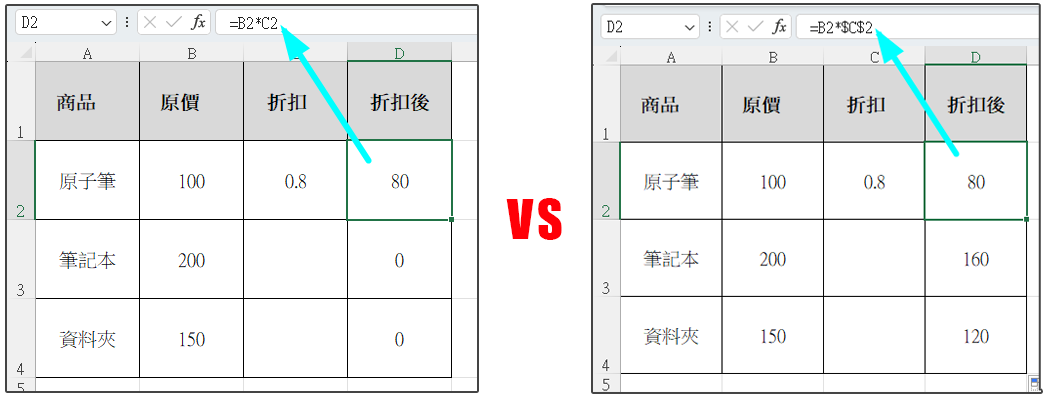
△ 圖2:加了 $ 的公式,複製時不會改變
實際案例:九九乘法表
九九乘法表是學會絕對參照最好的練習!
如果一個一個輸入,要寫 9×9=81 個公式!但用絕對參照,只要寫一個公式,就能拉出整個表格。
步驟:
- 在 B2 儲存格輸入:
=B$1*$A2 - 把 B2 的公式往右拉到 D2
- 再把 B2:D2 的範圍一起往下拉到第 10 列
為什麼這樣寫?
B$1:鎖住第 1 列(固定乘數),但欄可以左右移動——這是混合參照$A2:鎖住 A 欄(固定被乘數),但列可以上下移動——這也是混合參照
這樣一個公式就能生出整個九九乘法表!
微軟官方有詳細的九九乘法表教學 [微軟:建立九九乘法表]。
絕對參照 vs 相對參照:什麼時候用哪個?
| 使用情境 | 建議用 | 原因 |
|---|---|---|
| 一般計算(同列不同欄) | 相對參照 | 公式會自動調整,最方便 |
| 固定稅率、折扣 | 絕對參照 | 不管公式拉到哪,都要乘同一個格子 |
| VLOOKUP 查詢範圍 | 絕對參照 | 查詢範圍不能跑掉 |
| 九九乘法表 | 混合參照 | 需要鎖住某一邊,另一邊能動 |
快问快答:台灣讀者常問的問題
- 😕 $ 符號要一個一個手打嗎?
不用!在編輯公式時,選取要鎖住的儲存格(例如 A1),然後按鍵盤的 F4 鍵,Excel 會自動幫你加 $ 符號。每按一次會切換不同的鎖定模式! - 🤔 什麼時候該用絕對參照?
最常見的幾種情境:- 固定稅率、折扣(例如 C1 是稅率 5%,公式永遠要乘 C1)
- 固定查詢範圍(VLOOKUP 的表格範圍)
- 建立乘法表、對照表
- 😫 公式出現 #REF!怎麼辦?
這代表你參照的儲存格被刪掉了。檢查公式裡是不是有原本存在但被刪掉的範圍。 - 📌 可以只鎖欄或只鎖列嗎?
可以!這就是「混合參照」。上面九九乘法表的例子就是混合參照的經典應用。
練習一下
打開 Excel,建立一個「折扣計算表」:
| A | B | C | |
|---|---|---|---|
| 1 | 商品 | 原價 | 折扣後 |
| 2 | 原子筆 | 100 | |
| 3 | 筆記本 | 200 | |
| 4 | 資料夾 | 150 | |
| 5 | 折扣 | 8折 | 0.8 |
練習目標: 在 C2 輸入一個公式,可以直接往下拉到 C4,正確計算出所有商品的折扣後價格。
提示: 折扣(0.8)在 C5,這個位置要「固定」不能跑掉,要用絕對參照。
答案(反白看): =B2*$C$5
下一篇預告:SUM/AVERAGE/COUNT 基礎函數
學會絕對參照後,下一篇文章我們要回到函數公式,學最常用的統計三兄弟!
👉 「SUM/AVERAGE/COUNT 基礎函數入門:加總、平均、計數一次學會」,敬請期待!
📚 延伸閱讀
- 👉 上一篇:儲存格格式設定技巧(日期/金額/百分比)
- 👉 上一篇:VLOOKUP 從零開始(查詢函數基礎)
- 👉 上一篇:IF 函數入門(邏輯判斷)
💡 學 Excel 真的不難,來這裡,學就好。―― 小就