嘿,第十五篇文章我們來處理資料整理最常用的技巧——資料分欄!
不管你是人資要拆員工姓名、行政要拆分地址,還是業務要整理客戶資料,一定遇過這種狀況:
- Excel 裡的名字「王小明」要拆成「王」和「小明」
- 地址「台北市大安區忠孝東路四段100號」要拆成縣市、區、路
- 日期「2026/03/30」要拆成年、月、日
- 想用Excel做資料分欄,但不知道怎麼快速操作?
今天教你3種方法,快速搞定姓名拆成姓/名,一鍵拆分Excel資料!
先看這個案例
假設你有一張員工名單,姓名都放在同一欄,現在想要拆成「姓」和「名」兩欄:
| 員工編號 | 姓名 |
|---|---|
| A001 | 王小明 |
| A002 | 李小華 |
| A003 | 張美美 |
| A004 | 陳大文 |
| A005 | 林小君 |
我們的目標:把「姓名」拆成「姓」和「名」兩個欄位。
方法一:用「資料剖析」功能(最簡單)
Excel 內建的「資料剖析」功能,一鍵就能把文字拆開!
步驟:
- 選取要拆分的資料範圍(例如 B2:B6)
- 點選「資料」→「資料剖析」
- 選擇「固定寬度」或「分隔符號」
- 如果是姓名,選擇「固定寬度」→ 在姓和名之間點一下建立分隔線
- 按下「完成」
拆分後結果:
| 員工編號 | 姓 | 名 |
|---|---|---|
| A001 | 王 | 小明 |
| A002 | 李 | 小華 |
| A003 | 張 | 美美 |
| A004 | 陳 | 大文 |
| A005 | 林 | 小君 |
微軟官方有詳細的資料剖析教學。
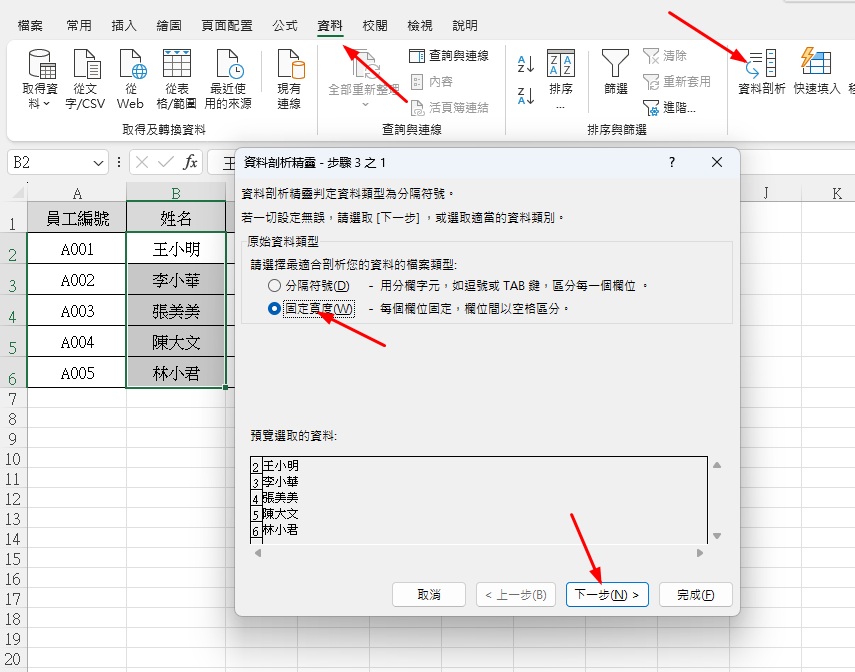
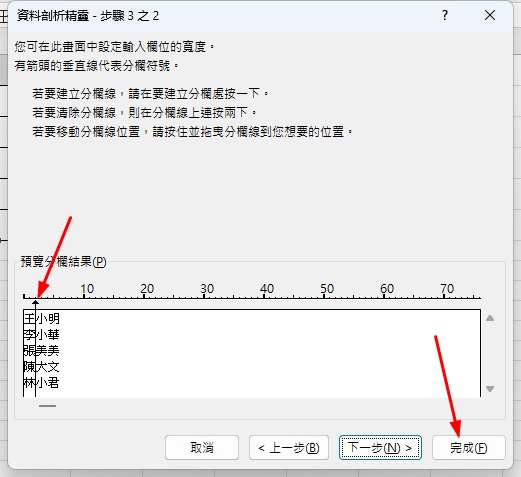
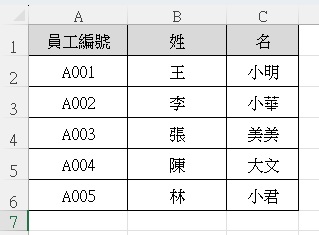
△ 圖2:用資料剖析功能一鍵拆分姓名
方法二:用 LEFT / RIGHT / MID 函數(精準控制)
如果你想要「精準控制」拆分的位置,用公式最靈活。
姓(第一個字):
=LEFT(B2,1)
名(後面所有字):
=RIGHT(B2,LEN(B2)-1)
完整範例:
| 姓名 | 姓 | 名 |
|---|---|---|
| 王小明 | =LEFT(A2,1) | =RIGHT(A2,LEN(A2)-1) |
| 李小華 | =LEFT(A3,1) | =RIGHT(A3,LEN(A3)-1) |
| 張美美 | =LEFT(A4,1) | =RIGHT(A4,LEN(A4)-1) |
| 陳大文 | =LEFT(A5,1) | =RIGHT(A5,LEN(A5)-1) |
| 林小君 | =LEFT(A6,1) | =RIGHT(A6,LEN(A6)-1) |
方法三:用「快速填滿」功能(不用公式)
如果你不想用公式,Excel 還有個超強功能——「快速填滿」。
步驟:
- 在 B2 手動輸入「王」(對應 A2 的王小明)
- 在 C2 手動輸入「小明」(對應 A2 的王小明)
- 選取 B2 到 B6
- 按快速鍵
Ctrl + E - 對 C2 重複步驟 3-4
Excel 會自動學習你的輸入模式,幫你把其他姓名也拆開!
⚠️ 注意: 快速填滿轉出來的其實是「文字」,不是公式。如果原始資料有變動,需要重新執行一次快速填滿。
微軟官方有快速填滿教學。
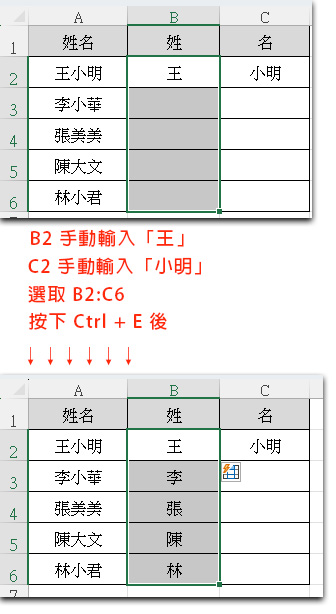
△ 圖3:用快速填滿快速拆分姓名
資料分欄的其他應用
1. 地址分欄(縣市/區/路)
地址:台北市大安區忠孝東路四段100號

縣市 = LEFT(地址,3)      → 台北市
區 = MID(地址,4,3)       → 大安區
路 = RIGHT(地址, LEN(地址)-6)
2. 日期分欄(年/月/日)
日期:2026/03/30

年 = YEAR(日期)    → 2026
月 = MONTH(日期)   → 3
日 = DAY(日期)     → 30
3. 身分證字號(出生年月日)
身分證字號:A123456789

出生年 = MID(身分證,2,1) & MID(身分證,3,1)   → 12
常見問題
- 😕 如果姓名有兩個字(如「王明」)怎麼辦?
「王明」的姓是「王」,名是「明」,公式一樣適用。LEFT 抓第一個字,RIGHT 抓後面所有字。 - 🤔 如果是複姓(如「歐陽修」)怎麼拆?
複姓需要人工判斷,建議用快速填滿手動輸入第一筆,再按 Ctrl+E 讓 Excel 學習。 - 😫 資料剖析為什麼不能保留原始資料?
資料剖析會直接覆蓋原始資料。建議先複製一份到旁邊,再執行資料剖析。 - 📌 快速填滿的快捷鍵是什麼?
Ctrl + E(Windows)或Command + E(Mac)
練習
打開Excel,自己練習一次:
練習題:
| 員工編號 | 姓名 |
|---|---|
| B001 | 陳小華 |
| B002 | 林大中 |
| B003 | 黃美美 |
練習目標: 用今天學的資料分欄方法,把「姓名」拆成「姓」和「名」。
答案:
- 陳小華 → 姓「陳」、名「小華」
- 林大中 → 姓「林」、名「大中」
- 黃美美 → 姓「黃」、名「美美」
練習目標: 用今天學的資料分欄方法,把「姓名」拆成「姓」和「名」。
答案:
- 陳小華 → 姓「陳」、名「小華」
- 林大中 → 姓「林」、名「大中」
- 黃美美 → 姓「黃」、名「美美」
下一篇預告:合併多個工作表(同格式)
學會資料分欄後,下一篇要處理資料合併常用的技巧——合併多個工作表!
👉 「合併多個工作表|3種方法快速整合Excel資料」,敬請期待!
📚 延伸閱讀
- 👉 兩個表格比對怎麼做?
- 👉 刪除重複資料只留一筆
- 👉 勞健保費自負額試算
💡 學 Excel 真的不難,來這裡,學就好。―― 小就