Excel取消合併還原內容,是第33篇上班族必學的Excel核心技能!
Excel取消合併還原內容是台灣上班族日常辦公最實用的基礎技巧,不論是中小企業行政人員、門店營業人員、會計人員或是倉管人員,在整理Excel報表、員工清單、庫存紀錄時,都會遇到合併儲存格取消後內容遺失的問題。
手動逐格補齊資料不僅耗時費力,更容易發生輸入錯誤、格式不規範、月底盤點對帳數據對不上的狀況。
本篇教學零基礎可學、操作步驟清晰簡單、可直接套用模板,全程搭配台灣真實職場案例,學完即可直接運用在日常工作中。
一、Excel取消合併還原內容基礎規範
本單元專門針對Excel取消合併還原內容進行完整教學,適用Excel 2016–2024、WPS所有版本。
個人記帳表格、公司營業報表、人事薪資清單、倉管庫存表,都可使用本方法處理。
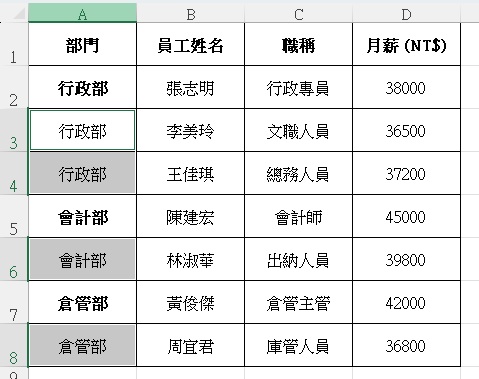
透過Excel內建定位功能,一鍵補全所有空白儲存格,解決取消合併儲存格後僅第一格保留內容的痛點。
學會Excel取消合併還原內容,可節省80%以上表格格式整理時間,是必備合併儲存格技巧。
二、Excel取消合併還原內容完整操作步驟(4步驟)
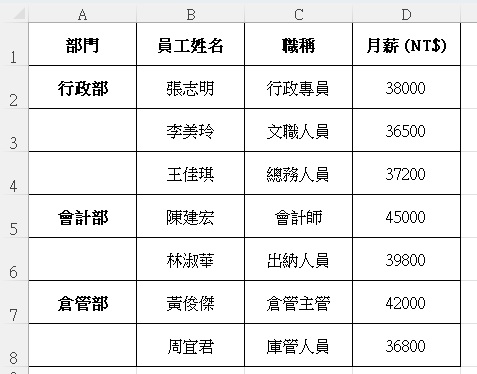
- 打開Excel檔案,完整框選所有合併儲存格,執行Excel取消合併還原內容前置操作。
- 切換至【常用】索引標籤,點擊【跨欄置中】→【取消合併儲存格】。
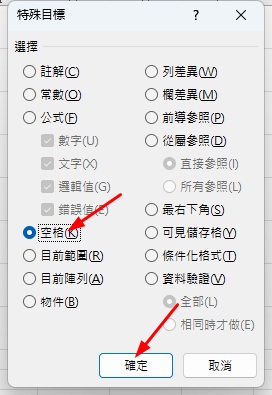
- 再次框選需要處理的儲存格範圍,按下
Ctrl+G喚起「到」視窗 → 點擊【特殊】→ 選擇【空格 (空白儲存格)】→ 確定。 - 輸入
=後按鍵盤向上方向鍵 ↑(自動參考上一格內容),按下Ctrl+Enter,一鍵完成Excel 取消合併還原內容。
三、Excel取消合併還原內容專用快捷鍵設定
Excel取消合併還原內容快捷流程:Ctrl+G → 定位條件 → 空白儲存格 → =上方儲存格 → Ctrl+Enter
四、Excel取消合併還原內容實務應用
熟練掌握Excel取消合併還原內容後,整理員工名單、庫存清單、財務報表效率大幅提升。
多數上班族不懂此技巧,只能手動補資料,耗費大量辦公時間還容易出錯。
五/合併儲存格技巧/、微軟官方DoFollow參考資源
微軟Excel台灣官方儲存格格式教學
參考官方教學,搭配Excel取消合併還原內容技巧,表格處理零錯誤。
練習題
自行建立含5組合併儲存格的模擬表格,練習Excel取消合併還原內容,確保所有儲存格內容完整。
下一篇預告
下一篇教學:Excel薪資扣繳計算|3步驟算出勞保健保扣繳金額。
 延伸閱讀
延伸閱讀
 延伸閱讀
延伸閱讀
💡 學 Excel 真的不難,來這裡,學就好。―― 小就