嘿,第40篇我們來處理上班族必學的 Excel 技能:【Excel薪資小數捨去,活用3種無條件捨去公式】!
適用場景:中小企業、門店、行政、會計、倉管
痛點:耗時、易出錯、不規範、盤點對不上
教學價值:零基礎可學、模板可直接套用、步驟清晰
全程搭配真實職場案例,學完可直接套用到工作中。
在台灣中小企業薪資作業中,Excel薪資小數捨去是每個月都會用到的基本功能。
無論是本薪、加班費、津貼,都需要統一尾數處理規則,避免金額計算混亂。
手動調整小數不僅耗時,也容易出錯,使用內建函數就能穩定、快速地完成。
本篇使用台灣在地薪資場景,示範 ROUND、ROUNDDOWN、ROUNDUP 三種公式,讓你一次學會。
一、Excel薪資小數捨去基礎規範
台灣企業常見三種薪資尾數處理方式,Excel 剛好對應三組專用函數:
| 函數 | 功能 | 台灣企業使用場景 |
|---|---|---|
| ROUND | 四捨五入 | 獎金、津貼、各項加給 |
| ROUNDDOWN | 無條件捨去 | 本薪結算、固定月薪 |
| ROUNDUP | 無條件進位 | 加班費、門店零星計費 |
三組公式語法完全相同,只需要替換函數名稱即可使用。
二、操作步驟
- 開啟薪資表格,確認金額為數值格式。
- 在空白欄輸入對應公式。
- 下拉套用到整欄,完成批量處理。
三、可直接複製的公式
=ROUND(A1,0)
=ROUNDDOWN(A1,0)
=ROUNDUP(A1,0)
後方數字「0」代表取整數,若要保留1位小數改為「1」即可。
四、真實職場範例
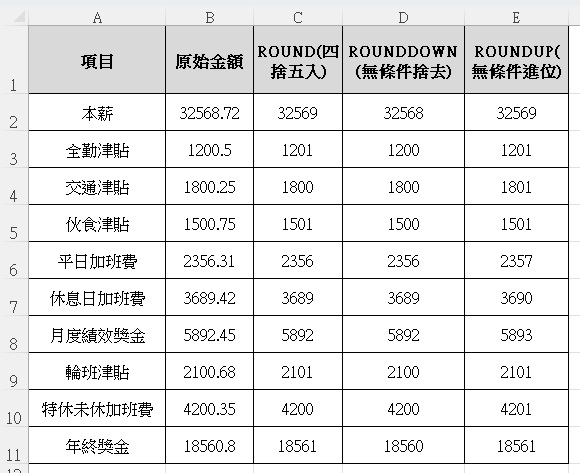
五、常見錯誤 QA
QA1:出現 #NAME? → 函數拼字錯誤,請檢查英文拼寫。
QA2:公式沒反應 → 儲存格不是數值格式,請清除文字與符號。
QA3:下拉數字都一樣 → 使用絕對參照鎖定欄位即可。
QA4:結果與公司規則不符 → 更換對應函數(ROUND/ROUNDDOWN/ROUNDUP)。
QA5:格式跑掉 → 複製後「選擇性貼上數值」。
本篇內建四大核心入口:日期格式轉換、加班費試算、兩個表格比對、特休天數計算
六、微軟官方資源
練習題
請使用下列金額,分別用三種函數計算整數結果:
本薪 28759.83、加班費 1258.27、全勤獎金 1500.52
下一篇預告
下一篇分享:Excel下拉選單製作|3步設定儲存格下拉選單
延伸閱讀
💡 學 Excel 真的不難,來這裡,學就好。―― 小就