兩個表格比對是職場超高頻需求,嘿,第八篇文章我們來解決一個超常見的問題——兩個表格比對!
不管你是行政助理、會計、人資,一定遇過這種狀況:
- 上個月的員工名單和這個月有什麼不同?
- 兩筆訂單資料哪裡有出入?
- 庫存表對不起來,怎麼快速找出差異?
今天教你3種方法,用 VLOOKUP 和條件式格式快速標出兩個表格比對的差異!
兩個表格比對案例:員工名單
日常工作中頻繁需要比對兩份名單差異,透過兩個表格比對技巧就能快速篩選出新進、離職人員。
假設你有兩張表:
上個月員工名單(Sheet1):
| A欄 (員工編號) | B欄 (姓名) |
|---|---|
| A001 | 王小明 |
| A002 | 李小華 |
| A003 | 張美美 |
| A004 | 陳大文 |
這個月員工名單(Sheet2):
| A欄 (員工編號) | B欄 (姓名) |
|---|---|
| A001 | 王小明 |
| A002 | 李小華 |
| A003 | 張美美 |
| A005 | 林小君 |
看出兩個表格比對的結果了嗎?
- 上個月有的 A004 陳大文,這個月不見了(離職)
- 這個月多了 A005 林小君(新進)
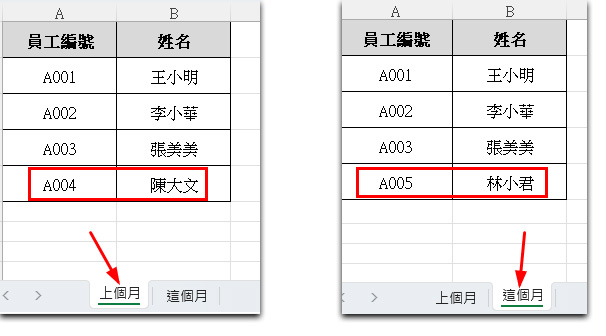
△ 圖1:用肉眼進行兩個表格比對,容易漏看
兩個表格比對方法一:用 VLOOKUP 進行兩個表格比對
在 Sheet2 新增一欄 C,輸入 VLOOKUP 公式:
=IFNA(VLOOKUP(A2, Sheet1!A:A, 1, 0), "新進員工")
這個公式的意思是:
- 用 Sheet2 的 A2(A001)去 Sheet1 的 A欄找
- 如果找到 → 顯示員工編號(代表兩張表都有)
- 如果找不到(#N/A)→ 顯示「新進員工」
兩個表格比對結果:
| 員工編號 | 姓名 | 比對結果 |
|---|---|---|
| A001 | 王小明 | A001 |
| A002 | 李小華 | A002 |
| A003 | 張美美 | A003 |
| A005 | 林小君 | 新進員工 |
微軟官方有詳細的 VLOOKUP 比對教學 [微軟:VLOOKUP 函數]。
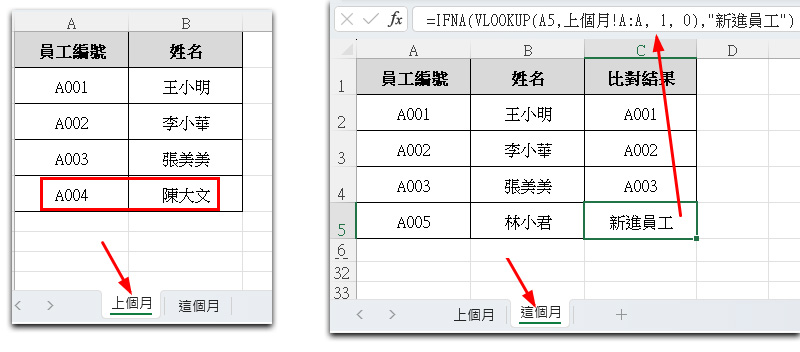
△ 圖2:用 VLOOKUP 自動進行兩個表格比對,標出新進員工
兩個表格比對方法二:用條件式格式快速標出兩個表格比對結果
如果不想新增欄位,直接用顏色標出兩個表格比對的差異更方便!
步驟:
- 選取 Sheet2 的 A欄(員工編號)
- 點選「常用」→「條件式格式」→「新增規則」
- 選擇「使用公式決定要格式化的儲存格」
- 輸入公式:
=COUNTIF(Sheet1!A:A, A2)=0
- 點擊「格式」→ 選擇「填滿」→ 選一個顏色(例如淺綠色)
- 按下確定
結果: Sheet2 中所有「新進員工」的編號都會被標上顏色!
微軟官方有條件式格式的詳細教學 [微軟:條件式格式教學]
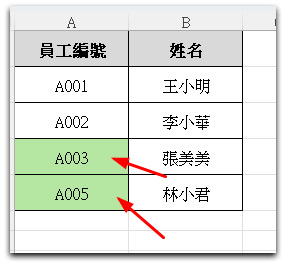
△ 圖3:用條件式格式自動標出兩個表格比對的差異
兩個表格比對方法三:用刪除重複功能快速比對
如果只是想找出「兩張表都有的資料」,可以用「刪除重複」功能進行兩個表格比對:
- 把兩張表的員工編號複製到同一欄(例如 Sheet3 的 A欄)
- 選取整欄
- 點選「資料」→「刪除重複」
- 勾選「我的資料有標題」
- 按下確定
Excel 會告訴你:
- 找到多少筆重複(兩張表都有的)
- 保留多少筆不重複(只出現一次的)
不重複的資料,就是兩個表格比對的差異!
兩個表格比對:常見問題
- 😕 為什麼 VLOOKUP 比對結果不對?
最常見的原因是「員工編號」格式不一致(例如一張表是「A001」,另一張是「A001 」有空格)。用 TRIM 清掉空格再比對。 - 🤔 可以同時比對兩欄嗎?
可以!用 & 把兩欄合併成一欄再比對。例如:=A2&B2建立一個輔助欄。 - 😫 我有三張表要比對怎麼辦?
方法一:兩兩比對;方法二:用 Power Query 合併查詢(進階)。
兩個表格比對練習
透過訂單資料實作練習,鞏固今日所學的兩個表格比對全部技巧。
打開 Excel,建立兩個表格:
3月訂單:
| 訂單編號 |
|---|
| ORD001 |
| ORD002 |
| ORD003 |
| ORD004 |
4月訂單:
| 訂單編號 |
|---|
| ORD002 |
| ORD003 |
| ORD005 |
| ORD006 |
練習目標: 用今天學的方法,找出兩個表格比對的差異。
答案:
- 新訂單:ORD005、ORD006
- 3月獨有訂單:ORD001、ORD004
下一篇預告:刪除重複資料只留一筆
學會兩個表格比對後,下一篇我們要學更實用的——刪除重複資料只留一筆!
👉 「刪除重複資料只留一筆|3種方法快速整理髒資料」,敬請期待!
📚 延伸閱讀
- 👉 VLOOKUP 從零開始(查詢函數基礎)
- 👉 VLOOKUP 出現 #N/A 怎麼辦?(錯誤處理)
- 👉 絕對參照 vs 相對參照(搞懂 $ 符號)
💡 學 Excel 真的不難,來這裡,學就好。―― 小就