嘿,第 31 篇我們來處理上班族必學的 Excel 技能:Excel快速刪除空白列/空白行(不刪資料)!
身為中小企業、門店、行政、會計、倉管上班族,日常在整理 Excel 報表、庫存表、明細表時,最常遇到表格夾雜一堆空白列、空白行。若是手動逐行逐列點選刪除,不僅耗時費力,還很容易不小心刪到重要資料、排版變得混亂不規範,後續彙整數據、盤點對帳都容易出錯。本篇教學零基礎也能輕鬆學會,步驟簡單好跟隨,學完立刻就能套用到職場工作中,全程搭配真實表格案例,實用度超高。
一、Excel快速刪除空白列/空白行基礎規範
本篇適用所有版本 Excel 與 WPS 表格,專門解決表格雜亂、空白行列過多的問題;
教學重點在於**快速一鍵清理,保留有效資料不誤刪**,適合行政整理檔案、會計彙整報表、倉管盤點庫存等場景;
全程不用複雜函數,純介面點擊操作,新手也能一秒上手。
二、Excel快速刪除空白列/空白行操作步驟(5步驟)
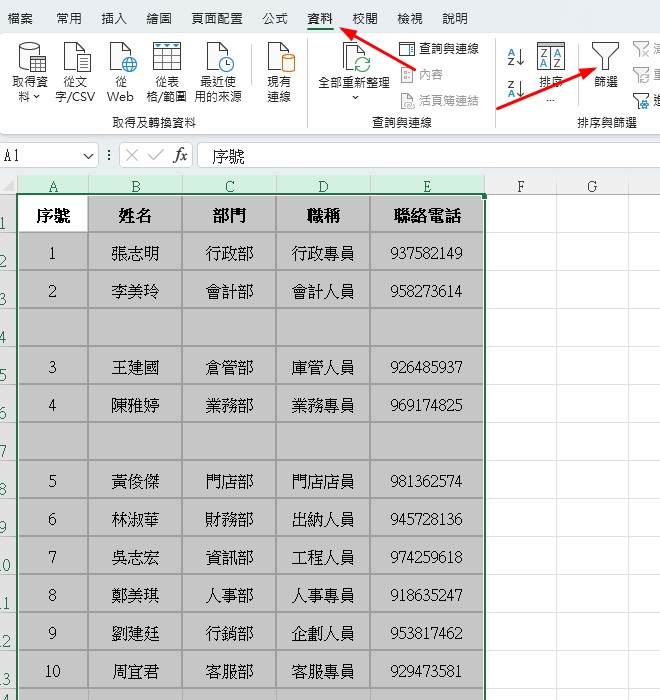
- 打開需要整理的 Excel 表格,先用滑鼠框選整份有資料的儲存格範圍,包含所有夾雜空白行列的區塊。
- 點選上方功能列【資料】分頁,找到【篩選】按鈕並開啟,讓每個欄位都出現篩選下拉箭頭。
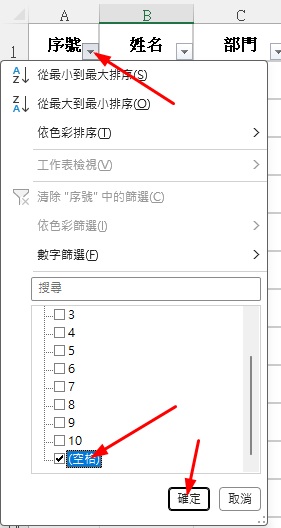
- 點選任意欄位篩選箭頭,取消勾選所有內容,只保留空白選項,確定後表格只會顯示空白行列。
- 框選所有顯示出來的空白列或空白行,按右鍵選擇【刪除儲存格】,直接移除多餘空白區塊。
- 再次關閉篩選功能,原本的有效資料會完整保留,空白行列全部清理完畢,排版變得整齊規範。
三、可直接複製的公式/設定
無需公式,純介面手動操作即可完成一鍵清理,適用所有Excel版本
四、結果呈現
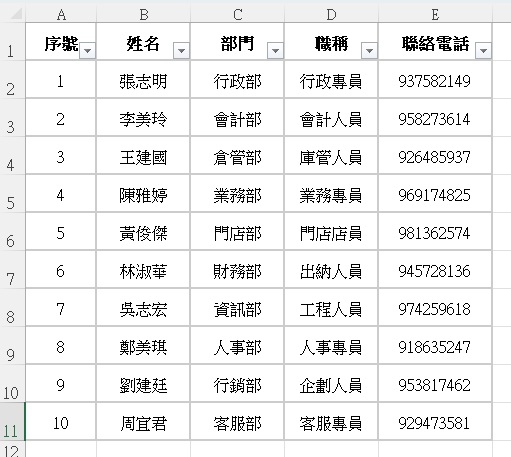
按照上面五步操作完成後,原本凌亂夾雜空白列、空白行的表格,會瞬間變得整齊乾淨,所有有效文字與數據完整保留,不會發生誤刪資料的狀況。
往後不管是整理員工名單、庫存明細、營業報表,都不用再手動逐行刪除,大幅節省作業時間,也能避免人為操作帶來的排版錯亂與數據失誤,非常適合上班族每天重複使用。
很多人整理表格時,習慣手動拖曳刪除空白列,不僅容易漏刪,也可能不小心選到有資料的儲存格,導致數據遺失,後續要找回來非常麻煩。本篇教學的方法透過篩選功能精準定位空白行列,能完全避免這類問題,讓你每次整理表格都又快又準。
五、微軟官方資源
練習題
自行建立一份 10 行 5 欄的模擬表格,刻意插入 3 個空白行、2 個空白列,依照本篇步驟練習快速清理,確保資料完整不被刪除。
下一篇預告
下一篇將分享:台灣每月收支明細表模板|5步驟新手零失敗套用。
 延伸閱讀
延伸閱讀
刪除重複資料|Excel實用技巧
儲存格格式設定|表格排版教學
💡 學 Excel 真的不難,來這裡,學就好。―― 小就