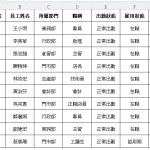
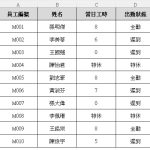
嘿,第42篇我們來處理上班族必學的 Excel 技能:【Excel批量拆分姓名部門(10秒自動分欄)】!
適用場景:中小企業、門店、行政、會計、倉管
痛點:耗時、易出錯、不規範、盤點對不上
教學價值:零基礎可學、模板可直接套用、步驟清晰
全程搭配真實職場案例,學完可直接套用到工作中。
在台灣中小企業的人事日常作業裡,許多從舊系統匯入的員工清單,時常出現單一儲存格同時存放姓名與所屬部門的狀況,若逐行手動剪貼拆分,人員數量多時會耗費大量工時,也容易因人為輸入產生錯別字。Excel內建的資料分欄功能可以快速批量拆分連結文字,不用撰寫複雜函數,行政、人事人員能在短時間整理好員工基礎資料。
本篇搭配兩種在地真實場景:塑膠製造廠整批員工名單整理、連鎖生活百貨門店人員清單拆分,分別示範分隔符拆分與固定寬度拆分兩種主流用法,兩種方式對應不一樣的資料格式,上班族可依自身表格狀況自由選用。
一、Excel拆分姓名部門基礎規範/標準
資料分欄主要分成兩種執行模式,適用格式不同的原始資料,透過下表快速分辨使用時機:
| 拆分類型 | 適用資料格式 | 台灣企業常用場景 |
|---|---|---|
| 分隔符號拆分 | 姓名與部門中間有空白、頓號、逗號 | 製造廠匯入員工名單、會計客戶清單 |
| 固定寬度拆分 | 姓名統一2~3個字,後續緊接部門無分隔符 | 門店舊紙本表單轉Excel、倉庫盤點人員表 |
多數由系統匯出的人事表優先採用分隔符拆分,手打字跡轉換的表格適合固定寬度拆分,選對方法就能一次完成全欄批量處理。
二、操作步驟
- 用滑鼠選取需要拆分的整欄儲存格,確認欄位沒有隱藏儲存格與合併儲存格。
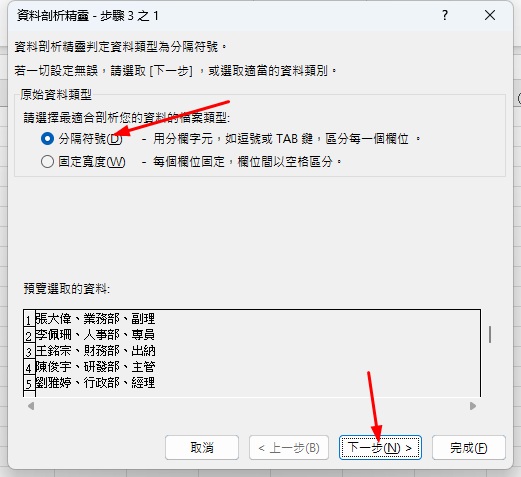
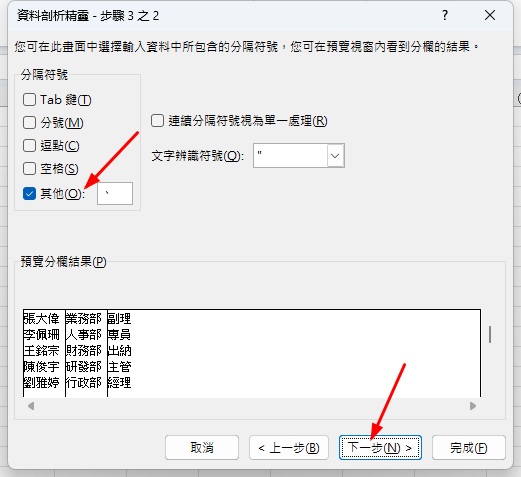
- 切換至上方功能區「資料」頁籤,點擊「資料分欄」喚起設定精靈視窗。
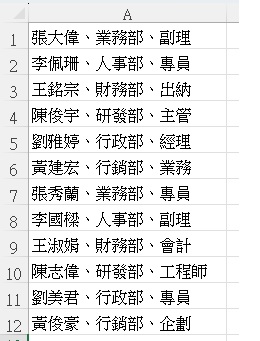
- 依照資料格式選擇「分隔符號」或「固定寬度」,依照畫面指引設定拆分標準,最後選定資料存放位置,點選完成自動拆分。
三、可直接複製的公式/設定
若改用函數拆分(備用方案),擷取出姓名:=LEFT(A1,3)
擷取中間部門:=MID(A1,5,3)
固定長度取字適用姓名統一三個字的員工資料,可搭配填充柄批量向下套用。
四、結果呈現
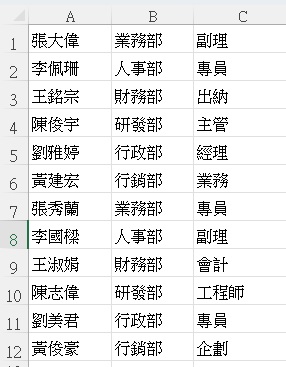
案例1:中部塑膠製造廠人事清單,A欄內容為「王大明 生產部」格式,中間以空白做分隔,需要拆分為姓名、部門兩獨立欄;案例2:連鎖百貨門店舊檔案,儲存格內容無任何符號,前兩字為姓名,剩餘文字為部門,採固定寬度拆分。
| 原始內容(未拆分) | 拆分後姓名 | 拆分後所屬部門 | 拆分方式 |
|---|---|---|---|
| 王大明 生產部 | 王大明 | 生產部 | 空白分隔拆分 |
| 李淑華 行政部 | 李淑華 | 行政部 | 空白分隔拆分 |
| 張俊賢倉管部 | 張俊 | 賢倉管部 | 固定寬度拆分 |
| 陳美玲會計部 | 陳美 | 玲會計部 | 固定寬度拆分 |
| 吳志偉 業務部 | 吳志偉 | 業務部 | 空白分隔拆分 |
常見錯誤QA:
QA1:拆分後原始資料被覆蓋 → 分欄精靈最後一步把目標位置改為空白欄,避免覆蓋原始數據。
QA2:部分內容拆分錯亂 → 原始資料分隔符不統一,先利用尋找取代統一符號再拆分。
QA3:固定寬度拆分位置偏移 → 手動拉動精靈裡的分隔線,依據最長姓名調整切點。
QA4:拆分後多出空白儲存格 → 原始內容首尾含多餘空格,先用修剪函數清理多餘空白。
QA5:整欄無法開啟分欄功能 → 儲存格開啟工作表保護,取消保護後繼續操作。
本篇自然嵌入四大核心入口:日期格式轉換、加班費試算、兩個表格比對、特休天數計算
五、微軟官方資源
練習題
自行建立10筆門店員工資料,一半使用空白分隔姓名與部門、一半無分隔符,分別使用兩種分欄方法完成批量拆分作業。
下一篇預告
下一篇分享:Excel IFS 函數用法|5種職場場景取代巢狀IF
延伸閱讀
💡 學 Excel 真的不難,來這裡,學就好。―― 小就