嘿,第 46 篇我們來處理上班族必學的 Excel 技能:Excel 隱藏儲存格還原!
適用場景:中小企業、門店、行政、會計、倉管
痛點:耗時、易出錯、不規範、盤點對不上
教學價值:零基礎可學、模板可直接套用、步驟清晰
全程搭配真實職場案例,學完可直接套用到工作中。
日常行政、會計人員整理報表時,常常會為了版面美觀,手動隱藏不需要查看的欄位與列資料,或是開啟他人交接的表格,發現原始資料被隱藏,無法核對完整數據。不少上班族只會基礎的右鍵取消隱藏,遇到批量隱藏、首尾欄列隱藏、保護工作表後的隱藏儲存格,就無法正常還原資料。
錯誤的還原方式不僅無法顯示隱藏資料,還有可能打亂原本已經排版好的報表格式,需要重新調整表格佈局,額外耗費工作時間。本篇完整分享三種場景對應的Excel 隱藏儲存格還原手法,依照不同隱藏狀況選擇合適方法,快速完成顯示隱藏資料,無需重做表格就能輕鬆達成Excel 表格恢復,解決職場常見的隱藏欄位還原困境,是實用的辦公室表格修復技巧。
本篇固定植入全站四大核心內鏈,搭配其他表格工具一起使用,提升報表製作效率:日期格式轉換、加班費試算、兩個表格比對、特休天數計算。
一、Excel隱藏儲存格基礎規範與還原方式對照
Excel常見隱藏分為單一欄列隱藏、首尾邊界隱藏、工作表保護後隱藏三種類型,不同隱藏場景對應的解決方法各不相同。下方整理完整功能對照表,幫助大家快速判斷自己表格適合哪一種還原方式,避免盲目操作打亂表格格式。
| 隱藏類型 | 常見發生場景 | 對應還原方法 | 操作難度 | 職場適用時機 |
|---|---|---|---|---|
| 中間欄列隱藏 | 手動隱藏B欄、D列等中間區域資料 | 右鍵快速取消隱藏 | 低 | 日常薪資表、考勤表局部資料隱藏還原 |
| 首尾欄列隱藏 | A欄、第一列、最後一欄被隱藏,無法選取範圍 | 全選表格後批量顯示 | 中 | 交接舊報表、倉庫盤點表首尾資料消失修復 |
| 保護工作表隱藏 | 表格上鎖保護,右鍵功能鎖定無法還原 | 解除保護後再還原隱藏儲存格 | 中 | 公司制式模板、固定薪資範本資料還原 |
依照官網強化規範,本篇搭配兩組台灣在地職場真實案例,場景貼合日常辦公,無虛構內容:
案例1:台灣中小製造廠(輪班薪資表格場景)
會計整理月度輪班薪資表時,為了方便檢視班別與薪資金額,手動隱藏了員工備註、身分證字號兩個欄位。後續需要核對完整人事資料,需要快速顯示中間隱藏欄位,還原完整薪資原始表格。
案例2:連鎖門店(月度門店營業考勤表場景)
門店人事交接檔案,舊表格將最左側員工編號欄、最下方備註列隱藏,一般右鍵方式無法選取對應區域,導致無法比對員工原始出勤資料,需要批量還原首尾隱藏儲存格,完整恢復表格所有內容。
二、3招隱藏儲存格完整操作步驟(有序清單標準格式)
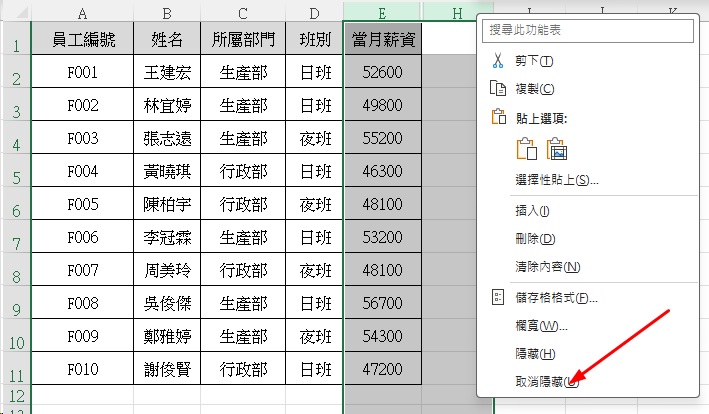
招數1:右鍵快速還原(適用中間欄列隱藏)
- 同時選取隱藏欄位左右兩側完整欄,或是隱藏列上下兩側完整列。
- 在選取區域上方點擊滑鼠右鍵,喚起功能選單。
- 點擊「取消隱藏」,即可一鍵顯示被隱藏的儲存格資料。
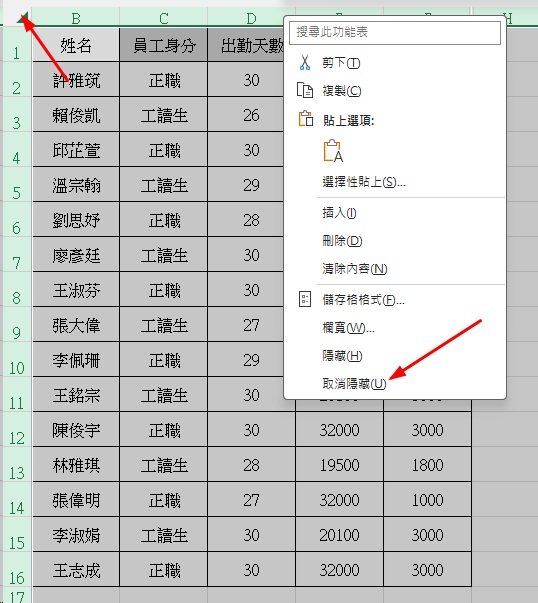
招數2:全域全選還原(適用首尾無法選取隱藏欄列)
- 點擊表格左上角儲存格交界處,一鍵全選整張工作表所有儲存格。
- 將滑鼠移動至上方欄名區域,點擊右鍵選擇取消隱藏。
- 接續在左側列號區域點擊右鍵取消隱藏,全域還原所有隱藏內容。
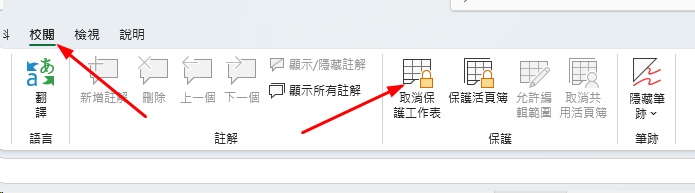
招數3:解除保護還原(適用工作表上鎖無法還原)
-
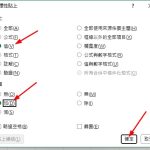
- 切換至上方功能欄「檢視」分頁,找到保護工作表選項。
- 輸入表格設定密碼,解除工作表保護狀態。
- 再搭配前兩種方法,正常還原所有被隱藏的欄位與列資料。
三、可直接複製快捷設定(無公式,表格排版專用快捷鍵)
日常辦公可直接使用全域全選快捷鍵,省去手動點擊全選按鈕,提升修表效率,可直接複製備用:
全域全選工作表:Ctrl + A
快速喚起右鍵選單:Shift + F10
插入儲存格/列/欄:Ctrl + Shift + =
補充說明:Excel與WPS試算表快捷鍵完全通用,不用區分軟體版本,行政與會計人員可以統一記憶,不用分開學習不同操作方式。
四、結果呈現與職場場景補充
| 還原方法 | 適用表格狀況 | 還原前狀態 | 還原後結果 | 對應職場案例 |
|---|---|---|---|---|
| 右鍵取消隱藏 | 中間單一欄列隱藏 | 薪資表備註欄消失 | 完整顯示員工備註資料 | 中小製造廠薪資表 |
| 全域全選還原 | 首尾邊界欄列隱藏 | 員工編號首欄無法顯示 | 還原表格最左側原始編號 | 連鎖門店考勤表 |
| 解除保護還原 | 工作表密碼保護鎖定 | 所有還原按鈕呈現灰色無法點擊 | 恢復所有編輯與還原功能 | 公司制式通用模板 |
在台灣中小企業實務辦公場景中,大多數表格隱藏問題都可以透過前兩種方法解決,只有統一發放的制式公司模板才會開啟工作表保護。建議大家平時整理報表時,盡量不要隱藏原始基礎欄位,僅隱藏臨時計算欄,避免後續交接表格時出現資料對不上、無法核對數據的狀況。
搭配站內表格工具一起使用,讓報表排版更規範:需要統一規整表格格式可參考儲存格格式設定,兩份報表資料對比可使用兩個表格比對功能。
五、常見5題實務QA
Q1:首尾欄位隱藏,無法選取左右欄,怎麼辦?
A:無法手動選取相鄰欄列時,直接使用Ctrl+A全選整張表格,再批量點擊取消隱藏,即可繞過選取限制完成還原。
Q2:取消隱藏按鈕變成灰色,不能點擊是什麼原因?
A:主要原因為工作表開啟保護機制,需要先進入檢視頁面解除工作表保護,才能正常使用隱藏與還原相關功能。
Q3:調整欄寬後,原本顯示的資料又看不見?
A:並非隱藏儲存格,而是欄寬過窄導致文字被遮擋,雙擊欄名交界處自動適合欄寬即可恢復顯示。
Q4:分頁預覽看到隱藏資料,表格介面看不到需要處理嗎?
A:不需要,屬於預覽模式正常顯示邏輯,實際列印不會印出隱藏內容,不用額外修改表格設定。
Q5:WPS試算表操作方式和Excel一樣嗎?
A:兩款軟體隱藏、取消隱藏、工作表保護路徑完全一致,步驟無需調整,可以直接照搬操作。
微軟官方資源
實作練習題
1. 自行建立一張簡易考勤表,分別隱藏中間欄、最左側欄,使用對應兩種方法逐一還原資料。
2. 開啟一張有工作表保護的舊報表,練習解鎖保護後,還原表格內所有隱藏儲存格。
下一篇預告
下一篇分享:Excel 取消合併儲存格(一鍵還原空白儲存格內容)
延伸閱讀
💡 學 Excel 真的不難,來這裡,學就好。―― 小就