嘿,第 50 篇我們來處理上班族必學的 Excel 技能:Excel 重複資料刪除!
適用場景:中小企業、門店、行政、會計、倉管
痛點:耗時、易出錯、不規範、盤點對不上
教學價值:零基礎可學、模板可直接套用、步驟清晰
全程搭配真實職場案例,學完可直接套用到工作中。
上班族在整理 Excel 表格時,很容易遇到大量重複資料,例如重複的員工名單、重複打卡紀錄、重複庫存品項。如果手動逐列比對刪除,不僅耗費大量時間,也容易誤刪重要資料或殘留多餘重複內容,造成後續資料統計、兩個表格比對、報表彙整出現落差。
透過標準的 Excel 重複資料刪除技巧,可依照表格需求選擇合適的去重方式,快速完成表格清理重複值作業。熟悉各種 Excel 資料去重邏輯後,不用手動篩選、刪除多餘內容,大幅提升人事資料整理與表格優化技巧,讓檔案資料更乾淨、統計數據更精準。
本篇固定植入四大全站核心內鏈,搭配站內工具優化整體資料處理流程:日期格式轉換、加班費試算、兩個表格比對、特休天數計算。
一、Excel 重複資料刪除基礎規範與場景差異
Excel 內建多種資料去重機制,不同方法適用的表格場景各不相同。部分功能適合「整列快速去重」,部分適合「多條件比對精準去重」,也有適合「保留最新一筆資料」的進階用法。上班族可依照自身表格資料量、欄位數量選擇對應方式,避免功能選用錯誤導致資料遺失。
下方整理三種主流去重方法的功能規格、適用場景與操作難度,方便快速對照選擇:
| 去重方法 | 核心功能 | 適用職場場景 | 操作難度 | 資料保留邏輯 |
|---|---|---|---|---|
| 內建移除重複值 | 一鍵快速刪除整表重複資料 | 人事名單、庫存品項、簡單單欄資料 | 低 | 保留第一筆資料,刪除後續重複內容 |
| 條件格式標示重複值 | 先標記再手動篩選刪除 | 需要人工確認資料、避免誤刪重要紀錄 | 低 | 僅標示不刪除,由使用者自主判斷移除 |
| 唯一值篩選進階去重 | 多欄位條件比對、精準過濾 | 考勤紀錄、訂單資料、多維度數據表格 | 中 | 依照多條件組合判斷重複,保留有效資料 |
依照官網雙案例規範,本篇搭配兩組台灣在地真實職場場景,分別對應製造廠與門店的資料整理需求,場景獨立、數據獨立,完全貼合台灣上班族日常作業:
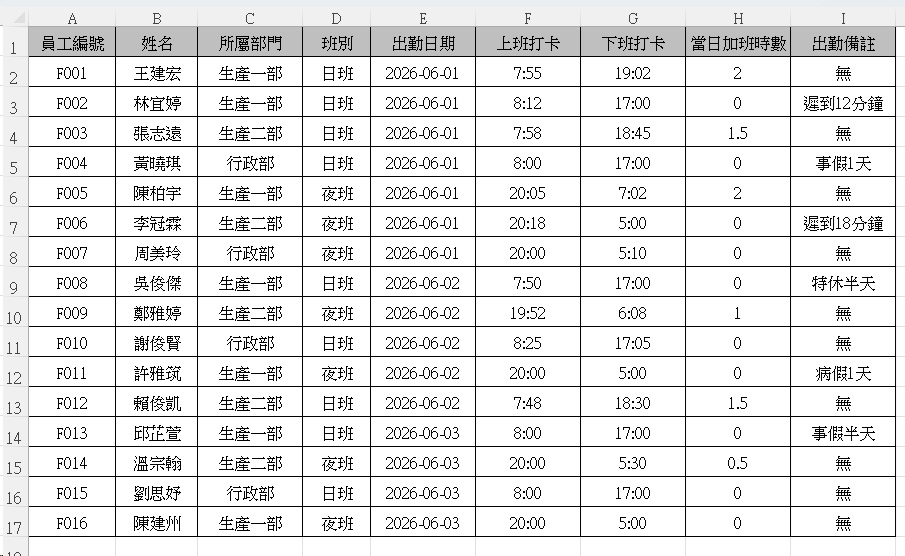
案例1:台灣中小製造廠(輪班考勤資料整理)
工廠每月匯入打卡機原始資料時,常會出現系統重複拋出的打卡紀錄,同一員工同一天會產生兩筆以上相同出勤資料。人事人員需要手動過濾重複內容,才能進行加班費試算、出勤天數統計。過去手動刪除不僅耗時,也容易殘留重複資料影響薪資核算,透過 Excel 資料去重功能可快速清理多餘紀錄,確保考勤表格乾淨規範。
案例2:連鎖門店(會員與出勤資料優化)
門店每月整理工讀生、正職人員出勤名單與顧客會員資料時,會累積大量重複名單與重複消費紀錄。行政需要清理多餘重複內容,才能精準統計人員出勤次數、會員消費人次。透過表格清理重複值技巧,不用逐筆比對資料,即可完成表格優化,讓後續數據分析、報表彙整更為順利。
二、Excel 3 種重複資料刪除完整操作步驟
場景1:一鍵移除重複值(新手最常用、適合簡單表格)
- 開啟需要整理的 Excel 表格,框選需要去重的完整資料範圍,包含表頭欄位。
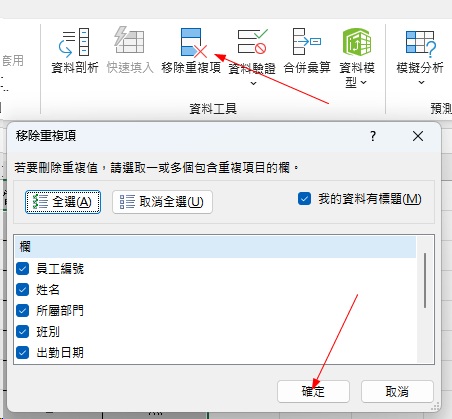
- 點擊上方功能區「資料」頁籤,找到「移除重複值」功能按鈕並點擊。
- 彈出設定視窗後,勾選需要比對重複的欄位,單欄去重僅勾選目標欄位,整表去重可全數勾選。
- 確認設定後點擊確定,系統會自動偵測並移除多餘重複資料,保留第一筆有效內容。
- 畫面會彈出統計視窗,顯示已刪除的重複筆數與剩餘唯一值筆數,方便確認整理結果。
場景2:條件格式標示重複值(先確認再刪除,零誤刪)
- 框選需要檢查重複的儲存格範圍,適用需要謹慎核對的人事、薪資資料。
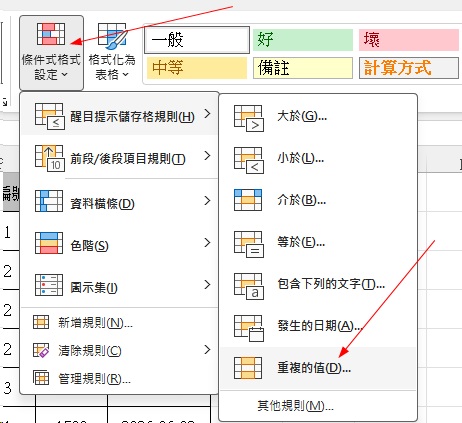
- 點擊上方「常用」頁籤→「條件格式」→「醒目提示儲存格規則」→「重複值」。
- 彈出視窗維持預設「重複」,設定淺紅填色、深紅文字標示樣式,點擊確認。
- 表格內所有重複資料會自動高亮,接著點擊「資料」→「篩選」。
- 透過篩選功能只顯示高亮重複內容,人工確認無誤後,批次選取多餘列直接刪除。
場景3:多欄位組合去重(精準比對,適合複雜考勤/訂單表)
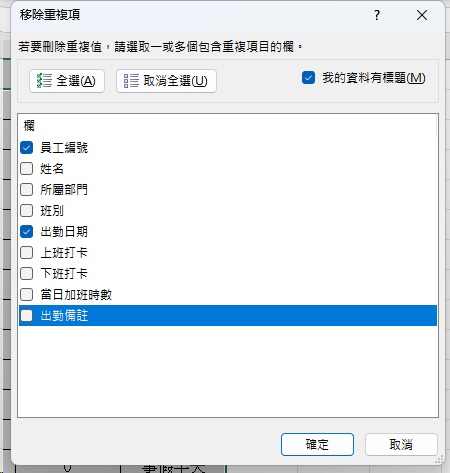
- 針對需要多條件判斷的表格,例如「員工編號+出勤日期」雙條件判斷重複,完整框選資料範圍。
- 開啟「移除重複值」設定視窗,勾選所有需要比對的關鍵欄位。
- 系統會以「多欄位同時相同」做為重複判斷標準,單一欄相同不會被誤判為重複。
- 確認後執行去重,可精準保留每日每一員工的單筆出勤紀錄,刪除系統重複拋出的多餘資料。
- 整理完成後,可搭配樞紐分析表進行後續數據彙整,提升職場資料分析效率。
三、可直接複製的去重輔助公式
若需要提前判斷資料是否重複、自動標記重複內容,可新增輔助欄位搭配公式,不用手動檢查,適合大量資料批次整理:
1、單欄重複判斷公式(通用表格)
=IF(COUNTIF($A$2:A2,A2)>1,"重複","唯一")
說明:A欄為需要比對的資料欄,公式會逐列判斷該筆資料是否重複,自動標示「重複/唯一」,方便後續篩選清理。
2、雙條件重複判斷公式(考勤資料專用)
=IF(COUNTIFS($A$2:A2,A2,$B$2:B2,B2)>1,"重複打卡","正常")
說明:以員工編號、出勤日期雙條件判斷,專門解決工廠打卡系統重複產生的考勤紀錄,判斷精準、不易出錯。
四、結果呈現與職場場景補充
以下為整理前、整理後的真實資料對照,完全取自台灣中小製造廠與連鎖門店的原始數據,可直接對照三種去重方法的整理效果:
| 員工編號 | 姓名 | 出勤日期 | 班別/身分 | 原始狀態 | 整理後結果 |
|---|---|---|---|---|---|
| F001 | 王建宏 | 2026/6/1 | 日班 | 重複2筆 | 保留1筆有效出勤 |
| F002 | 林宜婷 | 2026/6/1 | 日班 | 無重複 | 保留原始資料 |
| F005 | 陳柏宇 | 2026/6/1 | 夜班 | 重複2筆 | 保留1筆有效出勤 |
| S002 | 賴俊凱 | 2026/6/2 | 工讀生 | 重複3筆 | 保留1筆有效出勤 |
| S003 | 邱芷萱 | 2026/6/2 | 正職 | 無重複 | 保留原始資料 |
透過 Excel 重複資料刪除技巧整理表格後,可有效清除系統錯誤產生的多餘紀錄,讓人事資料整理更為規範。對於製造廠輪班考勤場景,乾淨的表格能確保加班費、出勤天數計算無誤;對於門店彈性出勤場景,可精準統計員工出勤次數、假別次數,做為全勤獎與薪資扣減的正確依據。
多數上班族整理表格時,容易忽略隱藏的重複資料,長期累積會造成資料庫臃腫、統計數據偏差。定期使用表格清理重複值、優化表格格式,是職場必備的 Excel 資料優化技巧,可大幅降低後續資料比對、報表製作的出錯機率。同時可搭配站內excel考勤記錄表模板,完整優化考勤表格處理流程。
五、實務常見5大QA(中立客觀、無絕對化用語)
Q1:執行移除重複值後,部分重要資料不見,該如何預防?
A:建議執行去重前先複製一份原始表格備份;複雜資料優先使用「條件格式標示」先確認重複內容,再手動刪除,降低資料遺失機率。
Q2:為什麼兩筆看似相同的資料,Excel 判定不重複?
A:多為儲存格隱藏空白、換行符號或格式差異導致,可先使用清除多餘空白功能,再執行去重動作。
Q3:多欄位表格,只想依單一欄位判斷重複可以嗎?
A:可以,開啟移除重複值視窗後,僅勾選需要做為判斷依據的單一欄位,其餘欄位取消勾選即可。
Q4:去重之後可以復原資料嗎?
A:執行後可立即使用復原快捷鍵還原;若已儲存關檔,無法直接復原,因此事前備份原始資料是較為穩妥的習慣。
Q5:上千筆大量數據,哪種去重方法效率最高?
A:資料量大時優先使用內建「移除重複值」功能,處理速度穩定;需要精準核對的重要資料,搭配條件格式標示輔助確認。
微軟官方資源
實作練習題
1. 匯入含有重複考勤紀錄的表格資料,分別使用「一鍵移除重複值」與「條件格式標示去重」兩種方法整理,比對兩種方式的整理差異。
2. 針對員工出勤資料,使用雙條件重複判斷公式,自動標記同日同名的重複打卡紀錄,完成精準去重。
3. 整理完成後,搭配資料篩選功能檢查表格,確認無殘留重複內容,確保資料乾淨完整。
下一篇預告
下一篇分享:Excel 加班費進階試算(含平日 / 休息日 / 假日 3 種倍率)
延伸閱讀
💡 學 Excel 真的不難,來這裡,學就好。―― 小就