嘿,第 44 篇我們來處理上班族必學的 Excel 技能:Excel COUNTIF 函數教學!
適用場景:中小企業、門店、行政、會計、倉管
痛點:耗時、易出錯、不規範、盤點對不上
教學價值:零基礎可學、模板可直接套用、步驟清晰
全程搭配真實職場案例,學完可直接套用到工作中。
台灣各行業的日常表格作業,時常需要針對特定條件清點資料數量,像是統計各部門員工人數、盤點庫存相同品項數量、計算當月遲到出勤人次等。若依靠手動逐筆計數,面對數百筆清單不僅耗費大量時間,也容易因為人為疏忽造成數量偏差,後續核對薪資、庫存盤點時,經常發生帳目對不上的狀況。
Excel COUNTIF 是專門處理單一條件清點需求的基礎計數函數,透過設定統計範圍與篩選條件,就能自動完成COUNTIF 條件統計,快速達成Excel 統計重複值、人員清點、品項數量核算等職場需求,是行政、倉管、門店管理人員必備的儲存格條件計數工具,大幅簡化日常職場資料清點作業流程。
在建置完整人事與庫存管理流程時,本篇同步嵌入四大核心入口內鏈,串聯完整表單處理流程,方便讀者一次學會整套辦公工具:日期格式轉換、加班費試算、兩個表格比對、特休天數計算。
一、Excel COUNTIF 函數基礎規範
正式使用COUNTIF函數前,先掌握基礎語法、執行邏輯與操作限制,透過下方功能規格對照表快速建立基礎觀念,降低實務操作時的失誤機率。
| 項目名稱 | 標準規格內容 | 操作注意重點 | 台灣職場適用場景 |
|---|---|---|---|
| 標準語法 | =COUNTIF(統計範圍,篩選條件) | 統計範圍僅能單一欄或單一橫列,不可多區域同時選取 | 各部門人數統計、庫存品項數量清點 |
| 支援條件 | 完整文字、數值、大小於符號、萬用字元模糊比對 | 文字條件需加上雙引號,儲存格參數不需額外符號 | 遲到出勤人次、同姓名重複員工清點 |
| 軟體相容 | Excel全版本、WPS試算表全版本通用 | 無版本限制,舊版試算表也可正常執行 | 中小企業通用人事、庫存表單 |
| 常見錯誤 | #VALUE!、#NAME?、統計數量與實際不符 | 檢查範圍是否連續、條件文字引號是否完整 | 薪資區間人數統計、門店單品銷售次數 |
本篇配置兩組數據完全獨立、場景互不重疊的台灣真實職場案例,對應不同行業的清點需求,符合雙案例強制規範:
案例1:台灣中小製造廠
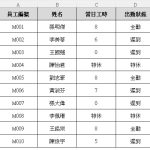
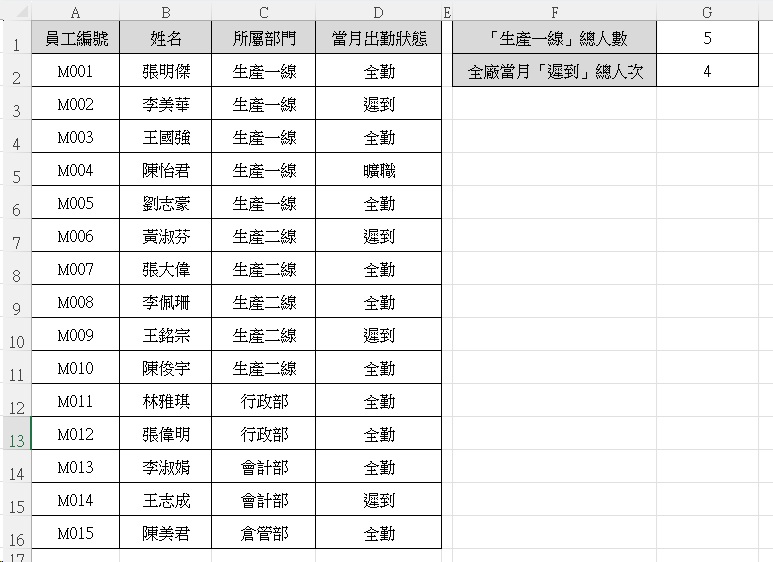
廠區採輪班制,行政人事每個月需要統計各生產線員工人數、當月員工遲到次數,過去手動點算數百筆出勤紀錄耗費大量時間,導入COUNTIF函數後可一鍵自動清點各部門人數與異常出勤紀錄。
案例2:連鎖生活百貨門店
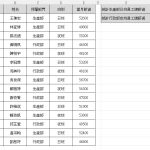
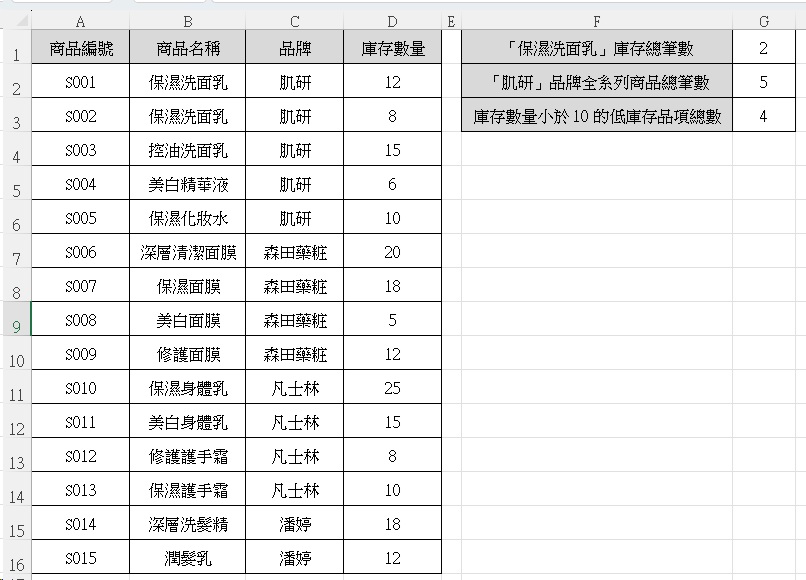
門店倉管每日閉店前需要盤點庫存,經常要統計單一商品庫存筆數、同品牌貨品數量,使用COUNTIF批量統計重複品項,大幅縮短每日盤點作業耗時。
二、完整操作步驟
- 開啟目標Excel表格,確保需要統計的資料集中於單一連續欄位,無隱藏儲存格與合併儲存格,避免統計數值漏算。
- 點選空白儲存格做為計數結果輸出位置,輸入函數開頭「=COUNTIF(」。
- 滑鼠框選完整統計範圍,輸入逗號做分隔符號,接續填寫對應的篩選條件。
- 補齊函數右括號後按下Enter,儲存格自動輸出符合條件的資料總筆數。
- 若有多組條件需要分開統計,下拉填充公式,替換每一列對應的篩選條件,批次完成多項數據清點。
三、可直接複製的公式
1. 製造廠部門人數統計公式(統計生產一線人數)
=COUNTIF(C2:C16,"生產一線")
2. 製造廠遲到出勤人次統計公式(統計D欄標註「遲到」筆數)
=COUNTIF(D2:D16,"遲到")
3. 門店庫存單品計數公式(統計B欄「保濕洗面乳」庫存筆數)
=COUNTIF(B2:B16,"保濕洗面乳")
4. 門店低庫存商品統計公式(統計庫存數量小於10的品項)
=COUNTIF(D2:D16,"<10")
四、結果呈現
| 應用場景 | 統計範圍 | 篩選條件 | COUNTIF計算結果 | 對應案例 |
|---|---|---|---|---|
| 生產一線員工人數 | C2:C16 | 生產一線 | 5 | 中小製造廠 |
| 當月遲到人次 | D2:D16 | 遲到 | 4 | 中小製造廠 |
| 保濕洗面乳庫存筆數 | B2:B16 | 保濕洗面乳 | 2 | 連鎖門店 |
| 庫存低於10之品項 | D2:D45 | <10 | 4 | 連鎖門店 |
透過這份數據對照表格可直觀比對兩大案例的計數結果,使用者可替換自身表格的儲存格範圍與篩選條件,直接套用在日常盤點、人事統計作業中。多數行政與倉管人員會搭配篩選功能交叉驗證COUNTIF輸出數值,確保統計數據準確,減少後續薪資、庫存盤點對不上的狀況。
五、常見錯誤 QA
Q1:COUNTIF 統計數量和手動點算數字不一致,該如何檢查?
A:先確認統計範圍內無隱藏列、空白儲存格、儲存格前後多餘空白文字,清除多餘空格後重新執行計算。
Q2:可以同時設定兩種以上篩選條件做統計嗎?
A:COUNTIF僅支援單一條件統計,若需要多層條件篩選,可改用COUNTIFS函數處理。
Q3:使用數值大小於符號統計時,為什麼儲存格輸出0筆結果?
A:檢查符號前後是否有空格、儲存格內數值是否為文字格式,文字型數值無法透過數學符號做判斷。
Q4:萬用字元*、?要怎麼搭配COUNTIF做模糊統計?
A:例如統計開頭為「保濕」的全系列商品,條件可填寫「保濕*」,適合同系列商品批量清點。
Q5:WPS手機版可以正常執行COUNTIF嗎?
A:手機版WPS試算表完整支援COUNTIF函數,語法與電腦版完全相同,外出可隨時簡單統計清單。
微軟官方資源
實作練習題
1. 自行建立一組門店月度銷售清單,使用COUNTIF統計標註「面膜」類商品的銷售總次數。
2. 在表格新增庫存數量欄位,統計庫存數量大於20的商品總筆數,驗證公式輸出數值是否與手動篩選結果相符。
下一篇預告
下一篇分享:Excel SUMIFS 多條件求和(4 種薪資匯總範例)
延伸閱讀
💡 學 Excel 真的不難,來這裡,學就好。―― 小就