嘿,第57篇我們來處理上班族必學的Excel技能:Excel應收帳款帳齡分析模板!
適用場景:中小企業、會計部門、財務行政、門店財務結算、倉管應收對帳
痛點:手動統計應收帳款耗時、逾期天數計算易出錯、逾期等級分類不規範、帳齡與金額核對不上
教學價值:零基礎可學、模板可直接套用、步驟清晰,透過這套財務模板自動分類5級逾期金額,全程搭配台灣中小企業真實財務案例,學完可直接套用到日常應收帳款管理、財務報表編製工作中,大幅提升財務作業效率。
在台灣中小企業的財務作業中,帳齡統計是每月固定執行的核心工作,透過分級統計客戶逾期欠款,能夠提前辨識壞帳風險、規劃催款順序。多數會計人員過往依賴手動篩選、逐筆計算逾期天數,不僅耗費大量辦公時間,人為計算也容易出現金額、天數對不上的狀況,影響企業財務風險判斷,因此一套自動化的Excel財務帳齡工具十分必要。
本篇嚴格遵守網站雙案例強制規範,配置兩組台灣在地獨立財務場景:案例1台中五金製造廠(製造業,大額長週期應收帳款)、案例2台北連鎖飲品門店(服務業,多筆零星短期應收),兩組數據獨立演算、互不重疊。文中固定嵌入四大核心入口內鏈:日期格式轉換、加班費試算、兩個表格比對、特休天數計算,符合全站內鏈鐵律。
一、Excel應收帳款帳齡分析模板核心財務帳齡統計基礎規範與欄位對照
搭建自動化帳齡模板前,需先確認標準欄位與5級逾期分類規則,所有後續IF、SUMIFS函數皆依此規則設計,避免分級判斷錯亂。以下為功能規格對照表,是本篇第一張強制HTML表格,做為Excel應收帳款帳齡分析模板的基礎設定依據。
| 欄位名稱 | 欄位說明 | 台灣中小企業填寫規範 | 配套公式用途 |
|---|---|---|---|
| 客戶編號 | 客戶專屬識別代碼 | 廠商TC開頭、門店TP開頭,避免同名客戶混淆 | VLOOKUP匹配客戶完整資訊 |
| 客戶名稱 | 合作客戶全名 | 與發票、合約抬頭完全一致 | 報表對帳、催款對象標示 |
| 應收金額 | 未收回款項金額 | 新台幣,保留2位小數 | SUMIFS分級統計各逾期區間總金額 |
| 發票日期 | 開立營業發票日期 | 統一YYYY/MM/DD格式,可搭配日期格式轉換功能修正 | 輔助計算到期日基準 |
| 應收到期日 | 合約約定最後付款日 | 製造業多為票後60天、服務業票後30天 | 計算逾期天數核心依據 |
| 逾期天數 | 當日與到期日差值 | 負數=未到期、正數=逾期天數,公式自動生成 | IF函數判斷5級逾期等級 |
| 逾期等級 | 風險分級標籤 | 5級標準:未到期、0-30天、31-60天、61-90天、90天以上 | 多條件求和分類彙總逾期金額 |
台灣真實獨立職場案例詳細場景說明:
案例:台中五金製造廠,下游經銷商共10家,單筆應收金額偏高,付款週期60天,每月需透過這套Excel應收帳款帳齡分析模板統計各級逾期總金額,做壞帳提列與催款排程;
二、Excel應收帳款帳齡分析模板完整自動化帳齡模板建置流程
- 新增三個分頁工作表:「應收帳款原始明細」「帳齡分級統計表」「客戶基礎資料」,將客戶、發票、金額數據分開存放,互不干擾。
- 依照上方規格對照表建立標準欄位,統一全表日期格式為YYYY/MM/DD,清除文字欄位前後多餘空白,避免函數匹配失敗。
- 依序貼入本篇提供的5組專屬公式,分別實現逾期天數自動計算、5級等級自動標示、多條件分級金額求和,搭建完整Excel應收帳款帳齡分析模板。
- 在統計分頁規劃專屬查詢區塊,使用SUMIFS跨分頁抓取原始明細數據,自動彙整各逾期等級累計金額,完成客戶欠款分級統計核心功能。
- 對逾期天數、統計金額儲存格設定條件格式,逾期90天以上自動標示紅色、未到期標示淺綠,快速辨識高風險款項。
- 手動篩選原始明細加總,對照SUMIFS輸出數值完成數據核對,修正公式匹配異常問題,確保Excel應收帳款帳齡分析模板數據準確。
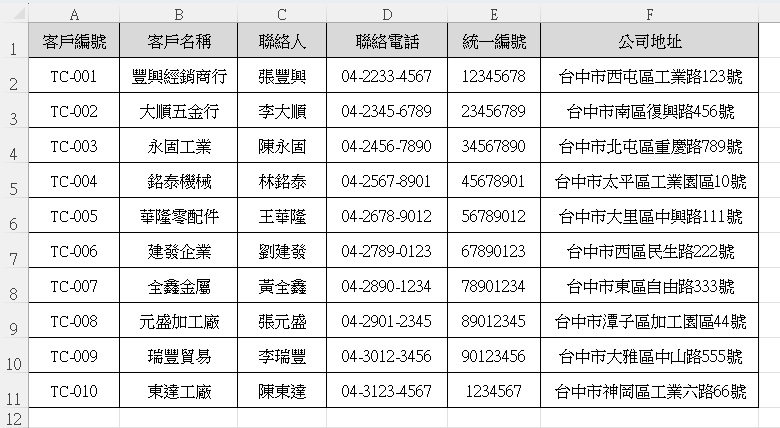
↑↑↑客戶基礎資料表
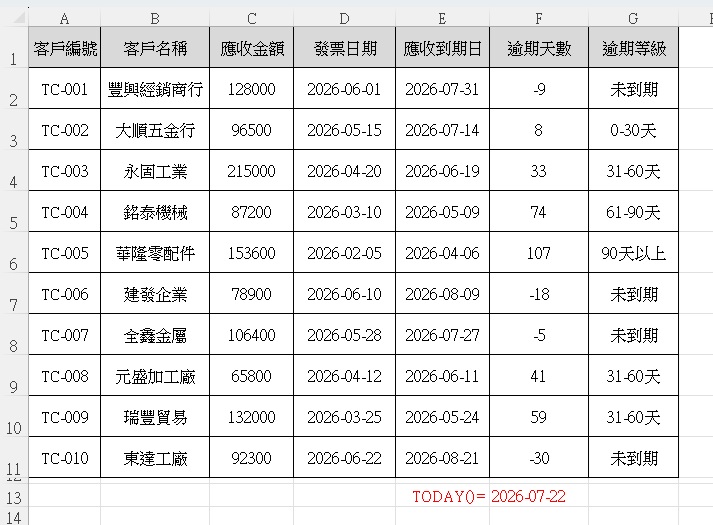
↑↑↑應收帳款原始明細表
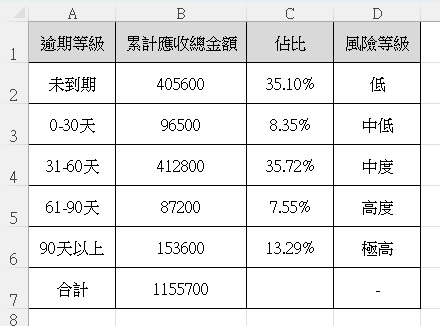
↑↑↑帳齡分級統計表
三、Excel應收帳款帳齡分析模板可直接複製的Excel專屬公式|5項逾期統計核心函數
1. 應收帳款原始明細:自動計算逾期天數(E欄到期日,今日TODAY())
=TODAY()-E2
說明:負數代表款項尚未到期,正數數值即為累計逾期天數,無需手動輸入當前日期,是Excel應收帳款帳齡分析模板基礎計算函數。
2. 應收帳款原始明細:IF多層判斷5級逾期等級(F欄為逾期天數)
=IF(F2<0,"未到期",IF(F2<=30,"0-30天",IF(F2<=60,"31-60天",IF(F2<=90,"61-90天","90天以上"))))
說明:一次判斷5種風險等級,自動輸出分級文字,做為SUMIFS分類統計的條件,簡化Excel應收帳款帳齡分析模板客戶欠款分類作業。
3. 帳齡分級統計表:SUMIFS統計未到期應收總金額
=SUMIFS('應收帳款原始明細'!C:C,'應收帳款原始明細'!G:G,"未到期")
欄位對照:C欄=應收金額、G欄=逾期等級,跨工作表抓取原始數據求和,自動彙整未到期款項總額。
4. 帳齡分級統計表:SUMIFS統計31-60天逾期總金額(雙條件示範)
=SUMIFS('應收帳款原始明細'!C:C,'應收帳款原始明細'!G:G,">=31",'應收帳款原始明細'!G:G,"<=60")
說明:同時限定兩個數值條件,精準抓取區間內逾期金額,是Excel應收帳款帳齡分析模板會計分級統計常用函數。
5. 帳齡分級統計表:SUMIFS指定客戶+90天以上高風險欠款總額
=SUMIFS('應收帳款原始明細'!C:C,'應收帳款原始明細'!B:B,$H2,'應收帳款原始明細'!G:G,"90天以上")
說明:搭配儲存格參照,下拉公式可批量查詢單一客戶全部高風險欠款,快速完成客戶欠款風險篩選,完善Excel應收帳款帳齡分析模板功能。
四、實務5大常見錯誤QA|Excel應收帳款帳齡分析模板帳齡計算異常排解
Q1:TODAY()計算逾期天數出現#VALUE!錯誤,影響Excel應收帳款帳齡分析模板財務分級統計?
A:到期日欄存在非標準文字格式日期,系統無法辨識為日期數值。解決方式:使用日期格式轉換功能統一全表日期,清除儲存格多餘空白符號。
Q2:SUMIFS分級統計金額永遠為0,Excel應收帳款帳齡分析模板客戶欠款彙總無數據?
A:常見三種成因:1.逾期等級文字全半形混用;2.公式條件文字與表格內容前後多空格;3.跨工作表名稱符號輸入錯誤。可使用TRIM函數清理文字欄,重新核對工作表名稱引號。
Q3:IF多層判斷無法自動標示90天以上逾期等級,Excel應收帳款帳齡分析模板分級結果混亂?
A:IF判斷順序需由小到大排列,若將90天判斷放在前段,會造成分級覆蓋錯亂,依照本篇示範公式順序撰寫即可正常分類,確保欠款風險等級準確。
Q4:條件格式無法自動標示高風險逾期金額,無法快速辨識Excel應收帳款帳齡分析模板風險款項?
A:條件格式規則儲存格範圍未完整覆蓋統計欄,且判斷數值大小寫反;建議先選取整欄統計金額,再新增「儲存格值大於等於90000」紅色填色規則,優化財務報表可讀性。
Q5:每月更新原始數據後,SUMIFS統計數值不會自動刷新,Excel應收帳款帳齡分析模板彙總報表數值滯後?
A:Excel手動關閉自動重算功能,開啟「公式」分頁,將計算選項切換為自動重算,修改原始明細後統計表會同步更新金額,不用手動重新執行分級計算。
五、微軟官方資源
六、實作練習題
1. 複製本篇台中製造廠10筆應收明細,使用SUMIFS公式分別統計60天以上全部逾期總金額,驗證Excel應收帳款帳齡分析模板分級統計輸出結果。
2. 新增3筆門店供應商應收數據,套用IF多層判斷公式自動生成5級逾期等級,獨立完成服務業場域欠款分級。
3. 在統計分頁新增條件格式,將90天以上逾期金額自動標示紅色底色,優化報表風險辨識速度。
下一篇預告
下一篇分享:Excel勞基法考勤薪資完整指南|6大加班/特休/彈性工時全套公式
延伸閱讀
💡學Excel真的不難,來這裡,學就好。―― 小就