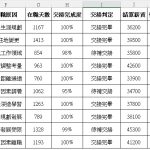
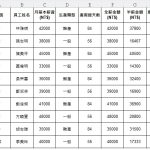
嘿,第 36 篇我們來處理上班族必學的 Excel 技能:【條件格式高亮重複值(1分鐘搞定)】!
適用場景:中小企業、門店、行政、會計、倉管
痛點:耗時、易出錯、不規範、盤點對不上
教學價值:零基礎可學、模板可直接套用、步驟清晰
全程搭配真實職場案例,學完可直接套用到工作中。
一、Excel條件格式高亮重複值基礎規範
日常整理員工資料、訂單紀錄、庫存貨品時,常常會不小心輸入重複內容,手動比對不僅耗費大量時間,還容易遺漏辨識。善用Excel條件格式高亮重複值功能,不用函數公式,短短一分鐘就能自動標註表格內重複資料,快速排查錯誤、整理純淨數據,是行政與會計人員日常必備的基礎操作技巧。
此功能適用姓名、編號、單據號碼、產品料號等欄位檢查,標記後可快速刪除多餘重複項目,維護表格資料正確性。
二、操作步驟(有序清單123)
- 滑鼠框選需要檢查重複值的儲存格範圍,鎖定目標資料欄位。
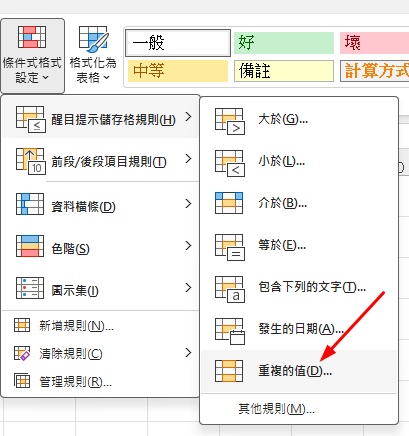
- 切換至「常用」索引標籤,點擊「條件式格式設定」,在下拉選單中選擇「醒目提示儲存格規則」。
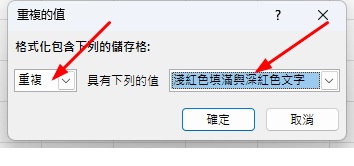
- 在子選單中點擊「重複值」,設定專屬標示顏色,確認後系統立即自動高亮所有重複內容,快速辨識異常資料。
三、可直接複製的公式/設定
=COUNTIF(A:A,A2)>1
運用公式判斷儲存格內容是否重複,搭配條件格式就能自動觸發顏色標示效果。
四、結果呈現
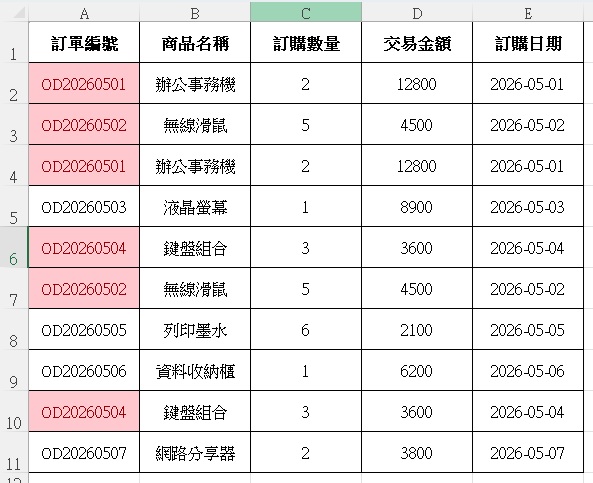
透過條件格式高亮重複值處理後,表格內所有重複欄位都會醒目顯示,人員不用逐行肉眼查對,大幅降低辨識失誤機率。不論是考勤名單、採購清單、客戶資料都能適用,快速完成資料淨化作業,讓後續統計、比對、彙整作業更加順暢,有效提升辦公處理效率。
五、微軟官方資源
練習題
開啟一組訂單編號表格,使用本篇步驟標記出全部重複單號,並手動刪除多餘重複資料。
下一篇預告
台灣勞基法產假薪資Excel計算模板
延伸閱讀
💡 學 Excel 真的不難,來這裡,學就好。―― 小就