嘿,第二篇文章我們來學 Excel 的另一個大明星——IF 函數!
如果你學會了 VLOOKUP(還沒看的點這裡),那 IF 函數絕對是你下一個要掌握的好朋友。它很簡單,就像在生活中做選擇題一樣。
IF 函數是什麼?用生活例子秒懂
想像一個情境:
- 如果今天下雨,我就帶傘;否則,我就不帶。
- 如果考試及格,我就去慶祝;否則,我就乖乖唸書。
IF 函數就是在 Excel 裡做這種「如果…就…否則…」的判斷!
它的寫法非常簡單:
=IF(條件, 條件成立時做什麼, 條件不成立時做什麼)
就是這麼直覺!
實際案例:用成績表判斷及格或不及格

△ 圖1:IF 函數判斷成績是否及格(之後會補上實際截圖)
假設你有一張學生成績表:
- A欄:學生姓名
- B欄:分數
- C欄:你想用 IF 函數自動顯示「及格」或「不及格」
規則很簡單:60 分以上(含)為及格,低於 60 分為不及格。
在 C2 儲存格輸入:
=IF(B2>=60, "及格", "不及格")
然後往下拉,Excel 就會自動幫你判斷每個學生的結果!
想更深入了解 IF 函數的原理,可以參考微軟官方說明 [微軟:IF 函數官方教學]。
練習一下
打開 Excel,輸入以下資料:
| A欄 (姓名) | B欄 (分數) | C欄 (結果) |
|---|---|---|
| 王小明 | 85 | =IF(B2>=60,”及格”,”不及格”) |
| 李小華 | 42 | =IF(B3>=60,”及格”,”不及格”) |
| 張美美 | 73 | =IF(B4>=60,”及格”,”不及格”) |
| 陳小華 | 58 | =IF(B5>=60,”及格”,”不及格”) |
把公式往下拉,看看是不是每個人都被正確標上「及格」或「不及格」?
進階挑戰:巢狀 IF(分級評等)
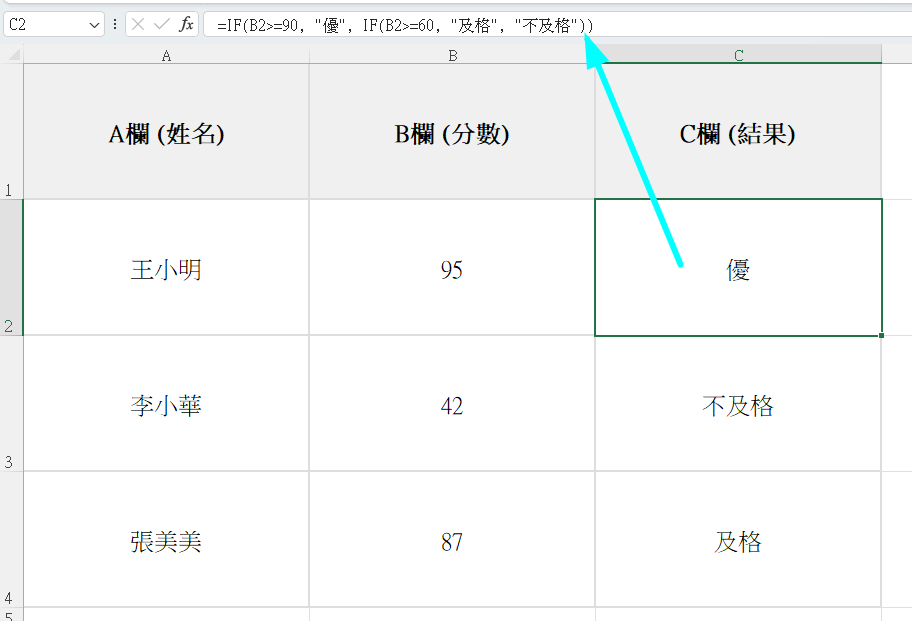
△ 圖2:巢狀 IF 判斷成績分級(優/及格/不及格)
如果想把成績分級,例如:
- 90 分以上 → 「優」
- 60-89 分 → 「及格」
- 60 分以下 → 「不及格」
這時候就需要「巢狀 IF」,也就是 IF 裡面再放 IF:
=IF(B2>=90, "優", IF(B2>=60, "及格", "不及格"))
這串的意思是:
- 第一層判斷:先判斷 B2 是否 >=90?如果是 → 顯示「優」
- 第二層判斷:如果不是(表示 B2 < 90),再判斷是否 >=60?如果是 → 顯示「及格」
- 否則:如果連 >=60 都不是(表示 B2 < 60)→ 顯示「不及格」
把這個公式往下拉,成績就會自動分成三級!
台灣讀者常問的 IF 問題
-
- 😕 文字一定要用
""嗎?
對,在公式中出現的文字(如「及格」、「優」)前後一定要加英文雙引號""。可以參考這個教學 [微軟:公式中的文字值]。 - 🤔 條件可以用「大於等於」嗎?
可以!>=就是大於等於,<=是小於等於,<>是不等於。更多比較運算子可以看這裡 [微軟:比較運算子說明]。 - 😫 為什麼出現 #NAME?
通常是雙引號忘了加,或是有中文括號。檢查一下公式裡的括號是不是都用英文的()。
- 😕 文字一定要用
- 🤯 巢狀 IF 可以放幾層?
Excel 2016 以後最多可以放 64 層,但通常放到 3-4 層就很複雜了。如果真的需要多層判斷,可以考慮用 VLOOKUP 或 IFS 函數(較新版本才有)。
📚 學習路徑
- 👉 上一篇:VLOOKUP 從零開始(查詢函數基礎)
- 👉 你剛剛學會:IF 函數入門
- 👉 下一篇預告:VLOOKUP + IF 實戰 – 自動判斷業績達標
💡 學 Excel 真的不難,來這裡,學就好。―― 小就