嘿,你好!歡迎來到「學就好」的第一篇文章 🎉
今天要帶你認識 Excel 界的大明星——VLOOKUP。這個函數聽起來有點陌生對吧?別擔心,我們一步一步來,學就好。
不管你是剛進職場的新人,還是想提升工作效率的上班族,VLOOKUP 都是你絕對要學會的第一個函數。根據台灣微軟的官方說明,VLOOKUP 是 Excel 中使用率最高的函數之一 [微軟官方支援]。學會它,你就能從此告別「慢慢找資料」的日子。
VLOOKUP 是什麼?用生活小故事來理解
想像你有一本厚厚的電話簿,你想找「王小明」的電話號碼。你會怎麼做?當然是先找到「王」這個姓氏,再找到「小明」,最後看到旁邊的號碼。
VLOOKUP 就是在做這件事! 它的工作就是:
- 在表格的第一欄尋找你要的「關鍵字」(就像找名字)
- 找到後,往右邊數幾格,把那個位置的資料抓回來(就像看旁邊的電話號碼)
簡單來說,它就是一個「自動幫你查表」的工具。只要你給它一個「關鍵字」,它就會在表格裡找到對應的資料。
實際案例:用員工薪資表來操作

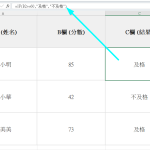
△ 圖1:VLOOKUP 公式示範
讓我們用一個員工薪資表來實際操作看看。
情境: 你有一張表格,A欄是員工編號,B欄是姓名,C欄是月薪。現在你想要輸入員工編號,就自動帶出對應的姓名和薪水。
VLOOKUP 的寫法:
=VLOOKUP(你要找什麼, 在哪裡找, 找到後取第幾欄, 0)
一步一步來:
- 你要找什麼:點一下員工編號的格子(例如 A2)
- 在哪裡找:框選整個表格範圍(例如 A:C)
- 找到後取第幾欄:想要姓名就填 2,想要薪水就填 3
- 最後一個 0:代表要「完全一樣」的資料,也就是精確匹配
完整公式範例:
=VLOOKUP(A2, A:C, 2, 0)  // 回傳姓名
=VLOOKUP(A2, A:C, 3, 0)  // 回傳薪水
當你把公式往下拉時,記得要讓「在哪裡找」的範圍變成絕對參照(加上 $ 符號),像這樣:
=VLOOKUP(A2, $A:$C, 2, 0)
這樣公式複製到其他格子時,查詢範圍才不會跑掉 [微軟:絕對參照教學]。
台灣讀者最常遇到的 3 個困擾
根據經驗,台灣朋友在用這個函數時,最常遇到這幾個問題:
- 😫 出現 #N/A? 別緊張,這代表找不到你要的資料。可能是編號打錯了,或是表格範圍沒框對。另外,前後如果有空格也會造成錯誤,可以用
=TRIM()清掉空格。 - 🤔 為什麼回傳的資料不對? 檢查一下你的「第幾欄」有沒有數對。記住:從框選範圍的第一欄開始數!如果範圍是 B:D,想要 D 欄的資料就要填 3,不是 4。
- 📌 表格範圍一直跑掉? 這就是上面說的「絕對參照」問題。公式下拉前,記得在範圍加上 $ 符號,例如 $A:$C,就不會跑掉了。
如果想了解更多錯誤的解決方法,可以參考微軟官方說明 [微軟:修正常見問題]。
免費練習資料下載
如果你想自己動手試試看,可以用教育部開放資料平台提供的「各級學校基本資料」來練習 [政府資料開放平臺]。把學校代碼當成「員工編號」,學校名稱當成「姓名」,試著用 VLOOKUP 互相查詢。
以下也提供一個簡單的練習表格,你可以直接複製到 Excel 裡操作:
| 員工編號 | 姓名 | 月薪 |
|---|---|---|
| 001 | 王小明 | 35,000 |
| 002 | 李小華 | 42,000 |
| 003 | 張美美 | 38,000 |
| 004 | 陳大文 | 40,000 |
練習題:
- 輸入 003,自動顯示「張美美」
- 輸入 002,自動顯示「42,000」
- 輸入 005(這個編號不存在),會發生什麼事?該怎麼處理?
有成功嗎?如果有卡住的地方,歡迎到「聯絡我們」留言,我會幫你看看!
📚 繼續學習
- 👉 你剛剛學會:VLOOKUP 從零開始
- 👉 下一步推薦:IF 函數入門 – 學會邏輯判斷,讓 Excel 更聰明
- 👉 即將推出:VLOOKUP + IF 實戰應用(敬請期待)
💡 學 Excel 真的不難,來這裡,學就好。―― 小就