嘿,第二十二篇我們延續上一篇的內容,進入樞紐分析表進階教學!
上一篇學會了樞紐分析表入門操作,能快速完成資料彙整,但想要讓分析報表更專業、更直觀,還要掌握這3個核心進階技巧——條件式格式、群組功能、切割器,這也是Excel樞紐分析進階的必學內容。
不管是做業績報表、數據彙總,還是給領導匯報工作,學會這3個技巧,能讓你的樞紐分析表既美觀又實用,輕鬆脱颖而出,這也是Excel資料分析進階的核心技能之一。
這篇樞紐分析表進階教學,全程搭配實戰案例,步驟詳細,零基礎也能跟著學,學完就能直接用在工作上,徹底擺脫「普通報表」的局限。
樞紐分析表進階:為什麼要學這3個技巧?
上一篇學的入門操作,能解決「資料彙整」的基礎需求,但在實際工作中,我們還會遇到這些問題:
- 報表數據太多,無法快速找到重點(比如高業績、低銷量);
- 日期、數字太零散,無法按月份、季度匯總分析;
- 想要快速切換分析維度,每次都要重新拖動欄位,很麻煩。
而樞紐分析表進階的3個核心技巧——條件式格式、群組、切割器,就能完美解決這些問題,讓你的數據分析更高效、報表更專業,這也是Excel樞紐分析高階應用的基礎。
提示:學習前,建議先打開上一篇的練習資料,接著往下操作,上手更快,也能更好地銜接入門內容。
進階技巧1:條件式格式(讓數據重點一目了然)
條件式格式是樞紐分析表進階最常用的技巧,能根據數據大小,自動給單元格上色、添加圖標,快速突出重點數據(比如高業績標紅、低銷量標藍),不用手動標記,節省大量時間。
操作步驟(超簡單,照著點就會):
- 選取樞紐分析表中「需要設置的數據區域」(比如總業績欄);
- 點擊Excel上方選單「常用」,找到「條件式格式設定」按鈕,點擊打開;
- 根據需求選擇對應格式(新手首選這3種,覆蓋80%場景):
- 資料橫條:用長短不同的條形,直觀顯示數據大小;
- 色階:用深淺不同的顏色,區分數據高低(比如深紅=高業績,淺紅=低業績);
- 圖標集:用箭頭、星星等圖標,快速標記數據等級。
- 設置完成後,數據會自動上色,後續更新數據,格式也會同步更新。
實戰範例:給「業務員總業績」設置色階,業績≥12000標深綠,8000-12000標淺綠,<8000標淺紅,一眼就能看出誰的業績最突出,這也是Excel資料分析進階的實用技巧。
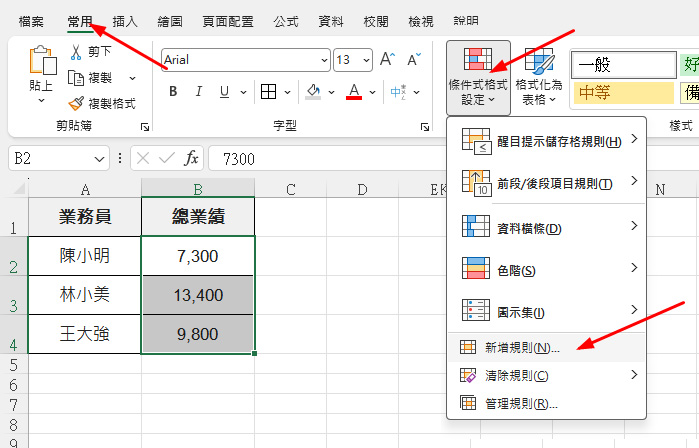
△ 圖1:樞紐分析表進階-條件式格式設置畫面1
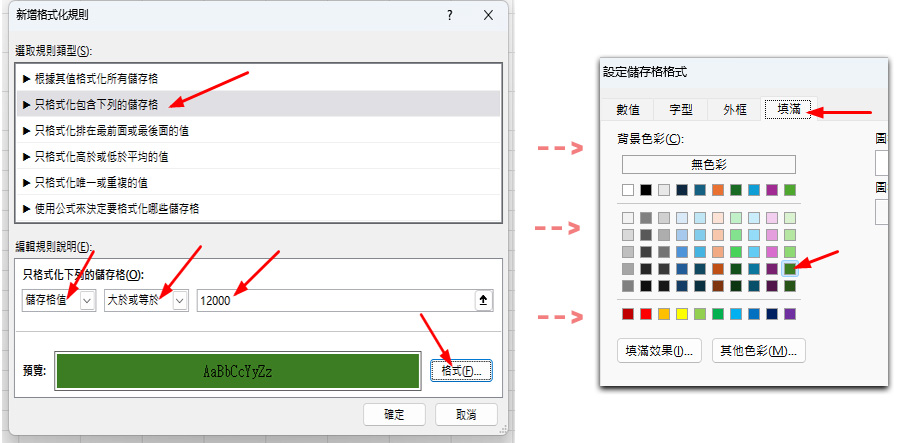
△ 圖2:樞紐分析表進階-條件式格式設置畫面2
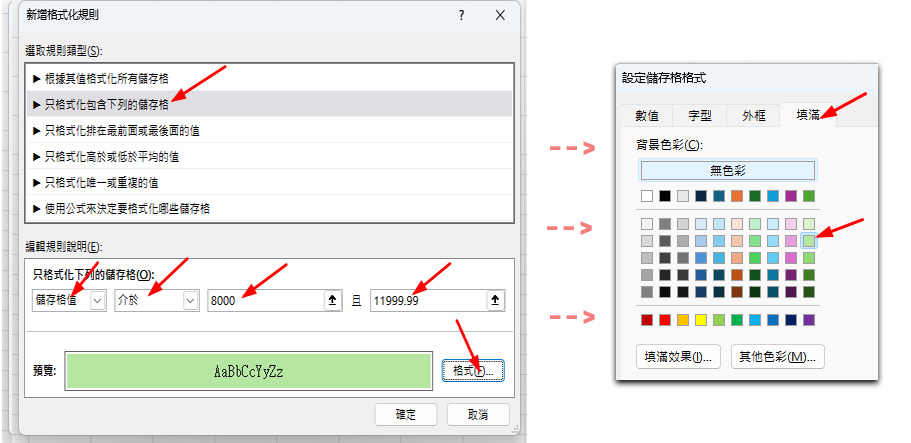
△ 圖3:樞紐分析表進階-條件式格式設置畫面3
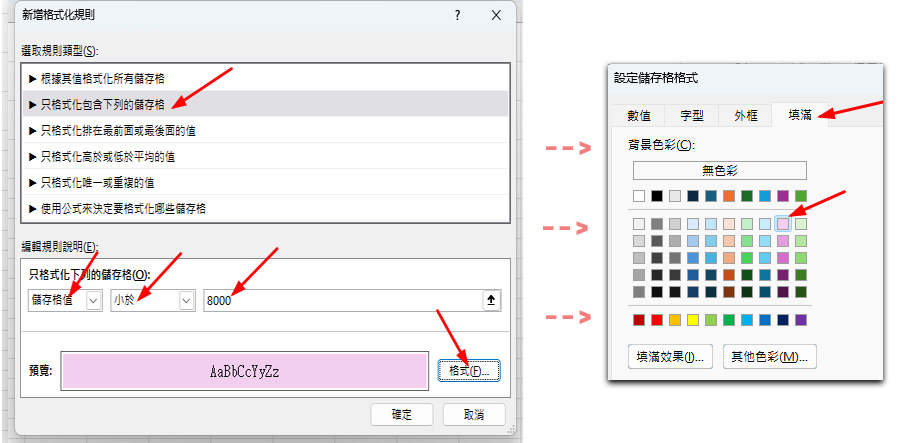
△ 圖4:樞紐分析表進階-條件式格式設置畫面4
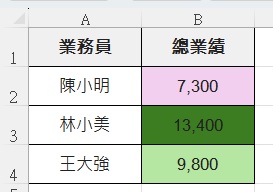
△ 圖4:樞紐分析表進階-條件式格式設置畫面5
進階技巧2:群組功能(快速合併零散數據)
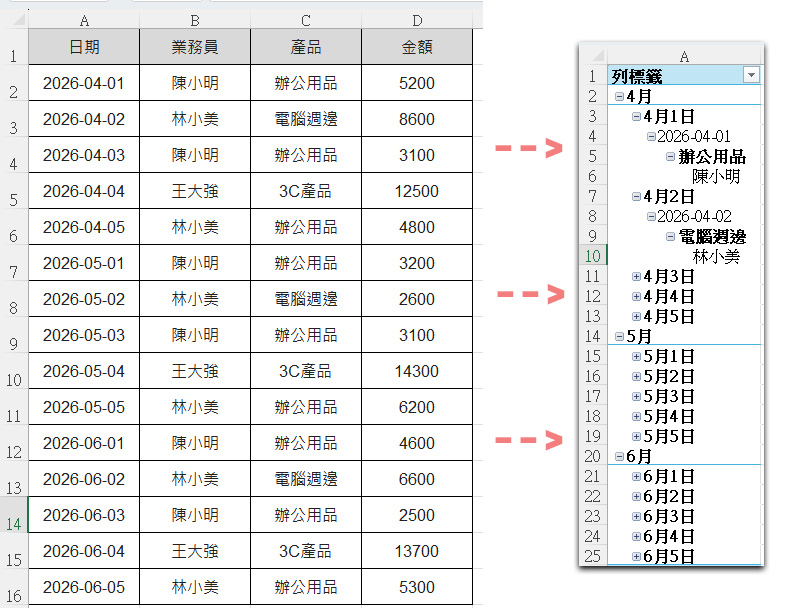
在樞紐分析表進階操作中,群組功能主要用於「合併零散數據」,比如將每日數據合併為每月、每季,將零散產品合併為產品分類,不用重新整理原資料,一鍵就能完成分組。
最常用的2種群組場景(全程圖文對應,新手也能學會):
場景1:日期群組(每日→每月/每季)
- 選取樞紐分析表中「日期欄」的所有數據;
- 右鍵點擊,選擇「群組」,彈出對話方塊;
- 勾選「年」「月」(根據需求選擇),點擊「確定」;
- 完成!每日數據會自動合併為每月/每季數據,方便分析週期性業績。
- 從 Excel 2016(包含 Office 365 訂閱版)起,新增了「自動日期層級」功能
- 只要將「日期欄」加入樞紐分析表,Excel 就會自動產生「年 / 季 / 月 / 日」的子欄位。
提示:群組後,點擊群組名稱旁的「+/-」,可展開/收縮數據,靈活查看整體與詳細資訊,這也是Excel樞紐分析高階應用的核心細節。
△ 圖5:樞紐分析表進階-切割器篩選效果
進階技巧3:切割器(快速切換分析維度)
切割器是樞紐分析表進階中最「便捷」的技巧,相當於「可視化篩選器」,不用手動修改欄位,點擊按鈕就能快速切換分析維度(比如按業務員、按產品、按月份篩選),適合給領導匯報、展示報表時使用。
操作步驟(3步完成,超直觀):
- 選取整個樞紐分析表;
- 點擊Excel上方選單「插入」,找到「交叉分析篩選器」按鈕,點擊打開;
- 彈出對話方塊,勾選需要設置切割器的欄位(比如「業務員」「產品」「日期」),點擊「確定」;
- 生成切割器後,點擊對應選項(比如「陳小明」),樞紐分析表會自動篩選出對應數據,點擊「全部」可還原。
實戰優點:切割器可以多個同時使用(比如同時勾選「林小美」和「3C產品」),快速實現交叉篩選,比傳統篩選更直觀、更高效,也是Excel資料分析進階的必備技巧。
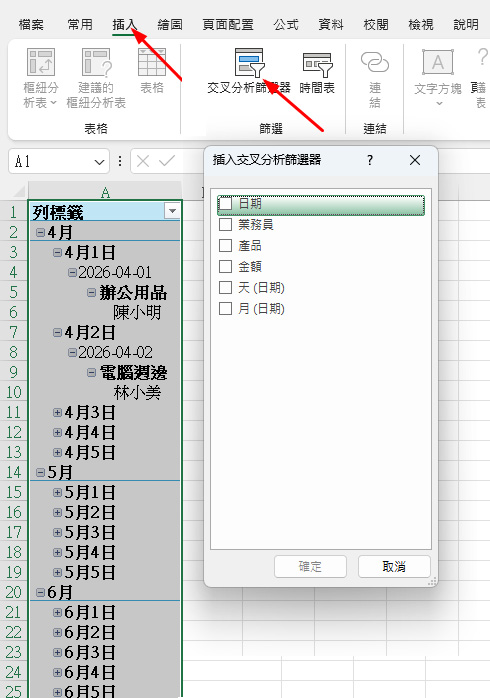
△ 圖6:樞紐分析表進階-切割器篩選效果1
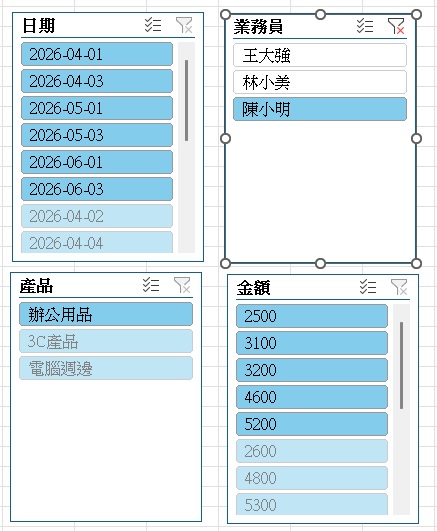
△ 圖7:樞紐分析表進階-切割器篩選效果2
樞紐分析表進階:3個技巧組合使用(實戰案例)
單獨使用一個技巧,就能提升報表質量;組合使用3個技巧,能做出專業級數據報表,這也是樞紐分析表進階的核心應用場景,我們用上一篇的業務數據,做一個完整實戰:
- 用「群組功能」將每日銷售數據合併為每月數據,快速分析每月總業績;
- 透過「條件式格式設定」為每月業績加上資料橫條,一眼就能看出各月份的業績差異;
- 加入「交叉分析篩選器」(切割器),快速切換查看不同業務員、不同產品的每月業績表現。
完成後的報表,既美觀又實用,不管是自己查看,還是給領導匯報,都能快速突出重點,這也是Excel樞紐分析高階應用的標準用法。
| 月份 | 業務員 | 總業績 |
|---|---|---|
| 2026年4月 | 陳小明 | 16,800 |
| 林小美 | 19,600 | |
| 王大強 | 15,300 |
△ 圖8:樞紐分析表進階-3個技巧組合使用效果
新手學習樞紐分析表進階技巧時,容易遇到以下問題,這裡統一解答,避免走彎路,也是Excel樞紐分析高階應用的重點注意事項:
- 問題1:條件式格式設定後,更新資料為什麼格式不變?
解答:選取樞紐分析表,右鍵「重新整理」,格式會自動同步;若仍不變,可重新設定條件式格式,確保選取的是「整個資料區域」。 - 問題2:群組後,想取消群組怎麼操作?
解答:選取已群組的資料,右鍵點擊,選擇「取消群組」,即可還原為原始資料。 - 問題3:交叉分析篩選器太多,畫面雜亂怎麼辦?
解答:可拖曳交叉分析篩選器,將其排列整齊;也可右鍵交叉分析篩選器,選擇「隱藏」,需要時再重新顯示。 - 問題4:能不能自訂條件式格式的顏色和規則?
解答:可以,在「條件式格式設定」中選擇「管理規則」,點擊「編輯規則」,即可自訂顏色、數值範圍和顯示方式。
外部資源連結
練習題
用上一篇的銷售數據,完成以下樞紐分析表進階操作,測試你是否掌握核心技巧:
- 將日期按「月份」群組,計算4月份每個產品的總銷售額;
- 給總銷售額設定「資料橫條」條件式格式,直觀顯示產品銷售差異;
- 加入「產品」「業務員」兩個交叉分析篩選器,實現交叉篩選。
答案提示:4月份3C產品總銷售額12,500,電腦週邊8,600,辦公用品13,100;點擊交叉分析篩選器的「3C產品」,即可快速查看對應業務員的銷售數據。
下一篇預告
下一篇我們將分享:用樞紐分析做業績報表|快速彙整、視覺化、篩選1次完成。
 延伸閱讀
延伸閱讀
💡 學 Excel 真的不難,來這裡,學就好。―― 小就