嘿,第二十三篇文章我們來做每個上班族都一定會用到的報表——用樞紐分析做業績報表!
不管你是業務主管要彙整業績、老闆要看每月營收,還是會計要整理部門績效,一定都遇過這種狀況:
-
- 資料散成團,每個業務一張表、每個月份一頁
- 手動加總加到懷疑人生,還常常加錯
- 想做漂亮報表給老闆看,卻不知道從何下手
- 複製貼上到眼花,還怕漏掉資料
今天教你用樞紐分析,一次搞定彙整、排序、視覺化、篩選,做出專業又好看的業績報表!
先看這個案例
假設你有一張業績明細表,長這樣:
| 日期 | 業務員 | 產品 | 金額 |
|---|---|---|---|
| 2026/4/2 | 陳小明 | 3C產品 | 6,800 |
| 2026/4/5 | 林小美 | 電腦週邊 | 2,500 |
| 2026/4/9 | 王大強 | 辦公用品 | 3,200 |
我們的目標:用樞紐分析做出一張完整的4月業績報表。
步驟一:建立樞紐分析表(超簡單)
- 點選業績明細的任意一格
- 點上方「插入」→「樞紐分析表」
- 直接按確定,新增一個乾淨的樞紐
- 右側欄位這樣拉:
- 「日期」放到「列」
- 「業務員」放到「列」
- 「產品」放到「篩選」
- 「金額」放到「值」
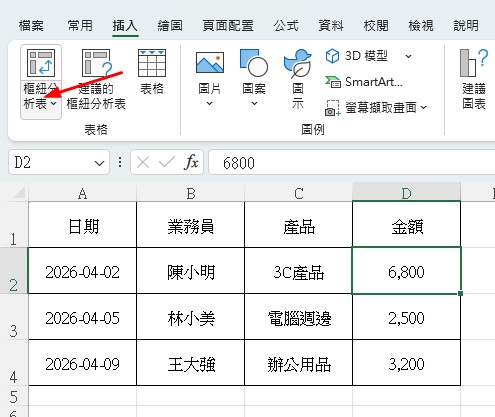
△ 圖1:基本樞紐分析表設定1
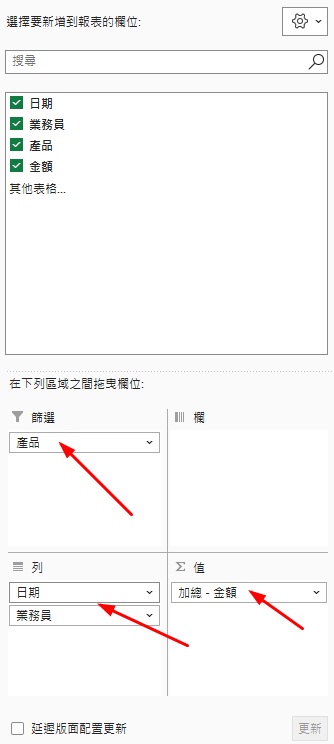
△ 圖2:基本樞紐分析表設定2
步驟二:條件式格式 → 讓報表變專業
讓業績大小一眼看出來:
- 選取金額欄的數字
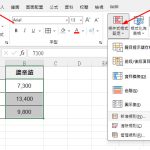
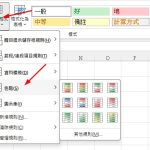
- 「常用」→「條件式格式」
- 選擇「資料橫條」或「色階」
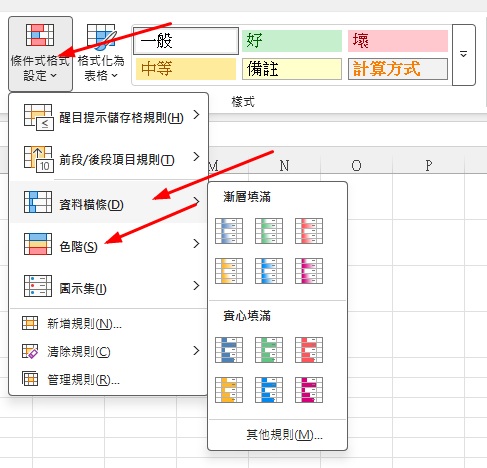
△ 圖3:加上資料橫條更專業
步驟三:加入切割器 → 一鍵切換篩選
要給老闆簡報,一定要有切割器:
- 點選樞紐分析表
- 「樞紐分析」→「交叉分析篩選器」
- 勾選「業務員、產品」
- 點下去就能即時篩選
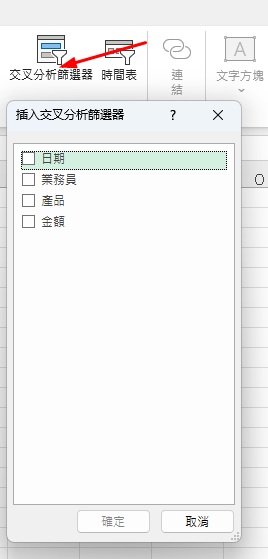
△ 圖4:加上切割器隨手切換篩選
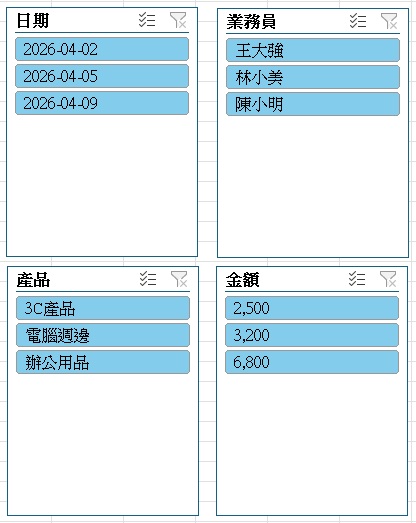
△ 圖5:加上切割器隨手切換篩選
完成後的業績報表長這樣
| 月份 | 業務員 | 總業績 |
|---|---|---|
| 2026年4月 | 陳小明 | 16,800 |
| 2026年4月 | 林小美 | 6,200 |
| 2026年4月 | 王大強 | 6,300 |
外部資源連結
練習題
用本篇的業績資料,完成以下樞紐分析表操作,測試你是否掌握業績報表製作技巧:
- 將日期按「月份」群組,計算4月份每個業務員的總業績;
- 給總業績設定「資料橫條」條件式格式,直觀顯示業績高低差異;
- 加入「產品」「業務員」兩個切割器,實現交叉篩選。
答案提示:4月份陳小明總業績16,800,林小美6,200,王大強6,300;點擊切割器的「3C產品」,即可快速查看對應業務員的銷售數據。
下一篇預告
下一篇我們將分享:財務比率分析模板|3步搞定流動比率、負債比率自動計算教學。
 延伸閱讀
延伸閱讀
💡 學 Excel 真的不難,來這裡,學就好。―― 小就