嘿,第二十三篇文章我們來做每個上班族都一定會用到的報表——財務比率分析模板!
不管你是會計人員日常結報、財務崗做企業財務健檢,還是主管需要快速判斷公司償債能力與整體財務風險,在工作裡一定都遇過這種狀況:
-
- 手動計算流動比率、負債比率,公式容易打錯、數值反過來算
- 每月財務數值更新,就要全部重新運算,重複作業非常耗費時間
- 單純數字報表不夠直觀,無法快速看出財務結構是否穩健
- 不清楚財務比率安全門檻,沒辦法對公司財務狀況做出專業判斷
今天教你用Excel函數,一次搞定自動計算、格式美化、風險自動判斷,做出專業完整、可長期重複使用的財務比率分析模板!
先看這個案例
假設你手上有一間公司完整基礎財務數據表,內容如下:
| 財務項目 | 金額 |
|---|---|
| 流動資產 | 8,500,000 |
| 流動負債 | 3,200,000 |
| 總資產 | 15,800,000 |
| 總負債 | 6,900,000 |
我們的目標:製作流動比率、負債比率自動運算專用財務模板,後續只要更新原始數值,所有指標都會同步自動更新。
步驟一:輸入基礎財務計算公式(超簡單)
- 點選財務數據表格內任意儲存格
- 輸入流動比率標準公式:流動資產 ÷ 流動負債
- 輸入負債比率標準公式:總負債 ÷ 總資產
- 統一設定儲存格數值格式:
- 流動比率數值保留小數點後2位
- 負債比率統一切換為百分比顯示格式
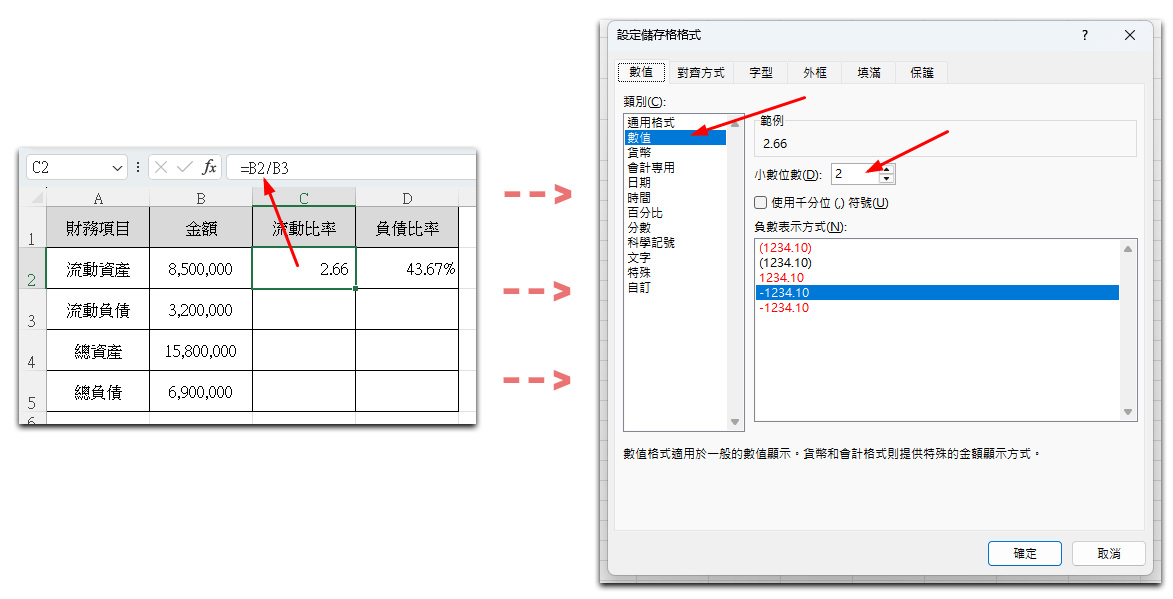
△ 圖1:財務模板基礎公式設定1
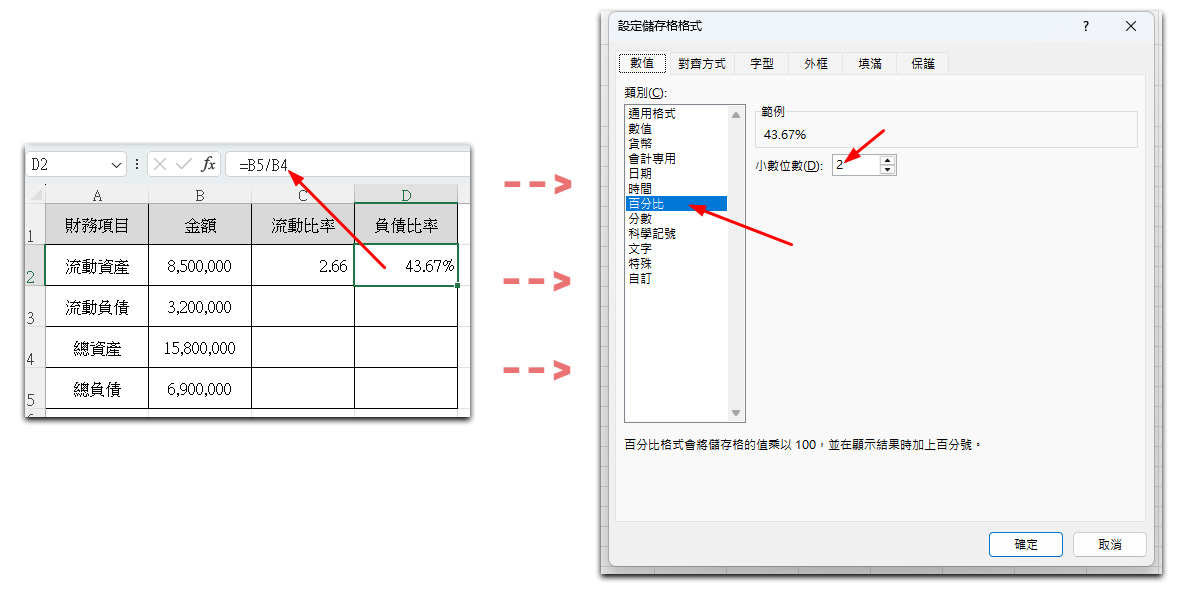
△ 圖2:財務模板基礎公式設定2
步驟二:條件式格式 → 讓報表變專業
透過顏色標示,讓財務數值好壞一眼就能分辨:
- 全選所有財務比率計算結果儲存格
- 點選上方功能列「常用」→「條件式格式」
- 選擇色階樣式,依數值高低自動套用對應顏色
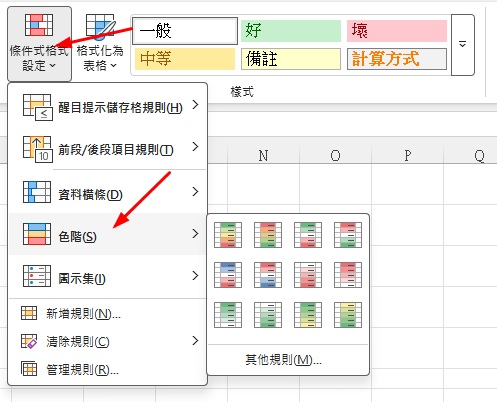
△ 圖3:加上色階標示讓報表更專業直觀
步驟三:加入IF函數 → 自動判斷財務風險
上交主管的財務報表,一定要搭配自動風險註解:
- 點選旁邊空白儲存格
- 輸入IF條件判斷函數,對應比率數值自動輸出財務評價
- 設定門檻:流動比率>1.5 顯示「償債能力穩健」
- 設定門檻:負債比率<50% 顯示「財務結構安全無虞」
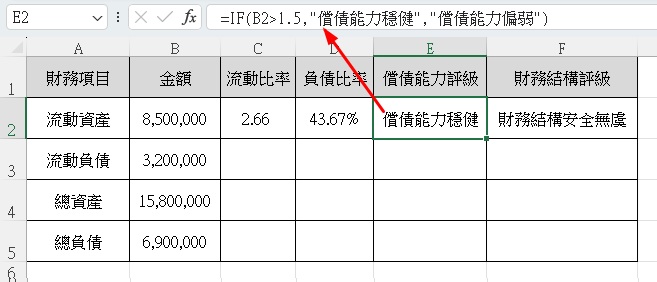
△ 圖4:IF函數自動判斷企業財務狀態
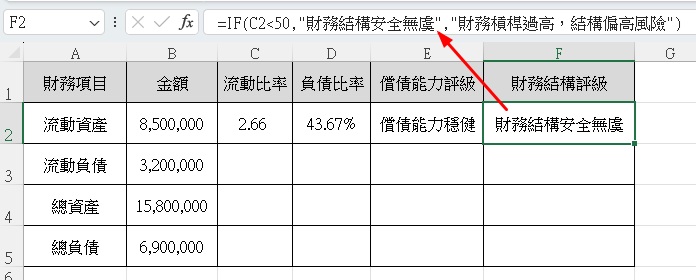
△ 圖5:完整版財務自動分析模板完整樣貌
完成後的財務報表長這樣
| 財務項目 | 數值結果 | 財務狀態 |
|---|---|---|
| 流動比率 | 2.66 | 償債能力穩健 |
| 負債比率 | 43.67% | 財務結構安全 |
外部資源連結
練習題
用本篇提供的財務範例數據,完成以下Excel操作練習,驗證你是否熟練財務比率分析模板製作技巧:
- 正確輸入流動比率、負債比率公式,完成財務數值自動運算;
- 設定百分比格式、小數位數,搭配色階條件式格式美化報表;
- 套用IF函數邏輯,依照數值高低自動標示對應財務風險等級。
答案提示:流動比率計算結果為2.66,負債比率為43.67%;該企業短期償債能力充足,整體財務結構穩健,屬於安全營運範圍。
下一篇預告
下一篇我們將分享:4步搞定年終獎金試算|按月比例Excel完整模板。
 延伸閱讀
延伸閱讀
💡 學 Excel 真的不難,來這裡,學就好。―― 小就