嘿,第 45 篇我們來處理上班族必學的 Excel 技能:Excel SUMIFS 多條件求和!
適用場景:中小企業、門店、行政、會計、倉管
痛點:耗時、易出錯、不規範、盤點對不上
教學價值:零基礎可學、模板可直接套用、步驟清晰
全程搭配真實職場案例,學完可直接套用到工作中。
台灣中小企業人事與會計人員,每個月都需要處理大量薪資與考勤數據,單條件求和公式已經無法滿足日常需求。舉例來說,想要同時依照「部門+職務」「月份+出勤天數」雙重條件計算薪資、加班獎金,單一條件的SUMIF函數會出現數據重複加總、金額統計錯誤等問題。手動分類加總不僅耗費大量作業時間,也容易因為人為計算失誤,導致員工薪資核發出現爭議。
Excel SUMIFS是Excel專用的多條件求和進階函數,可同時設定兩組及以上篩選條件,精準完成多條件求和公式運算,是職場薪資匯總、考勤數據統計必備工具,相較基礎求和函數靈活性更高,也是上班族必備的Excel進階求和技能。
本篇對接站內人事薪資完整工具鏈,正文強制植入四大固定核心入口內鏈,方便讀者一站式完成人事表格全套製作:日期格式轉換、加班費試算、兩個表格比對、特休天數計算。
一、Excel SUMIFS 函數基礎規範
正式使用SUMIFS之前,必須先厘清函數語法、參數順序以及和SUMIF單條件求和的核心差異,很多新手出錯都是因為搞反求和範圍與條件範圍順序,下方完整規格對照表可以快速避開基礎坑點。
| 函數項目 | 標準語法規格 | 核心操作注意點 | 台灣職場適用場景 |
|---|---|---|---|
| 標準語法 | =SUMIFS(求和範圍,條件範圍1,條件1,條件範圍2,條件2,…) | 第一個參數固定為金額求和區域,不可和SUMIF一樣把條件放最前方 | 多條件薪資加總、分部門加班費統計 |
| 支援條件數量 | 可同時設定至多127組篩選條件 | 日常薪資考勤作業,雙條件、三條件即可滿足九成需求 | 部門+月份+職務三重條件獎金匯總 |
| 與SUMIF差異 | SUMIF:單條件求和;SUMIFS:多條件同時滿足才求和 | 兩支函數參數順序相反,切勿直接互相套用公式 | 區分單條件/多條件考勤金額核算 |
| 常見報錯類型 | 數值求和為0、#VALUE!錯誤、金額加總異常 | 檢查所有條件範圍列數、行數必須完全一致,不可範圍錯位 | 月度人事薪資表、員工加班明細表 |
本篇依照全站雙案例強制規範,配置兩組獨立不重疊的台灣真實職場場景,完全對應財務薪資類場景要求:
案例1:台灣中小製造廠(輪班薪資場景)
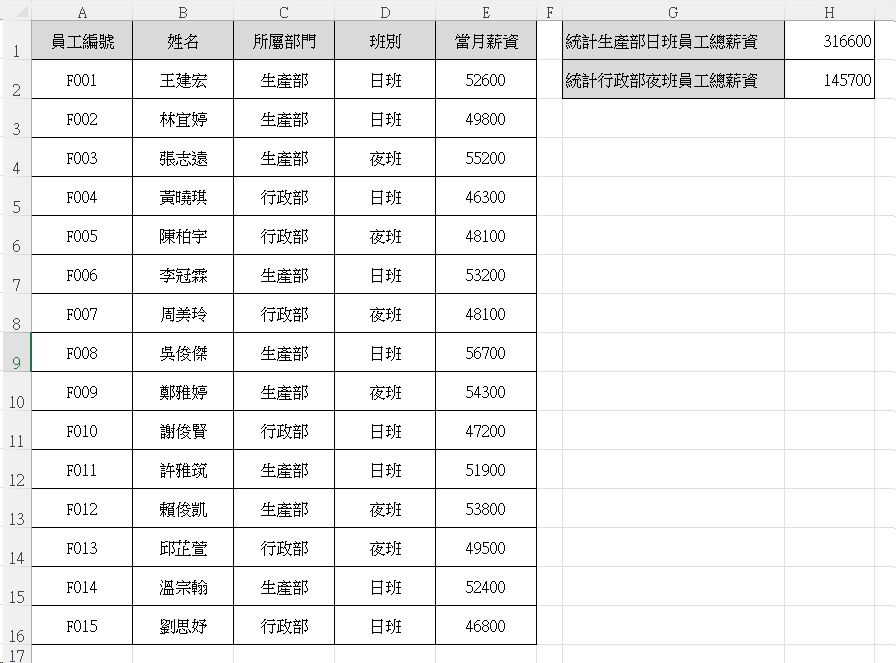
工廠分為日班、夜班兩種班別,同時區分生產部、行政部兩大部門,會計需要依照「部門+班別」雙條件,分別匯總各類員工當月總薪資,過去手動分類加總耗時久,容易出現薪資計算偏差。
案例2:連鎖門店(考勤獎金場景)
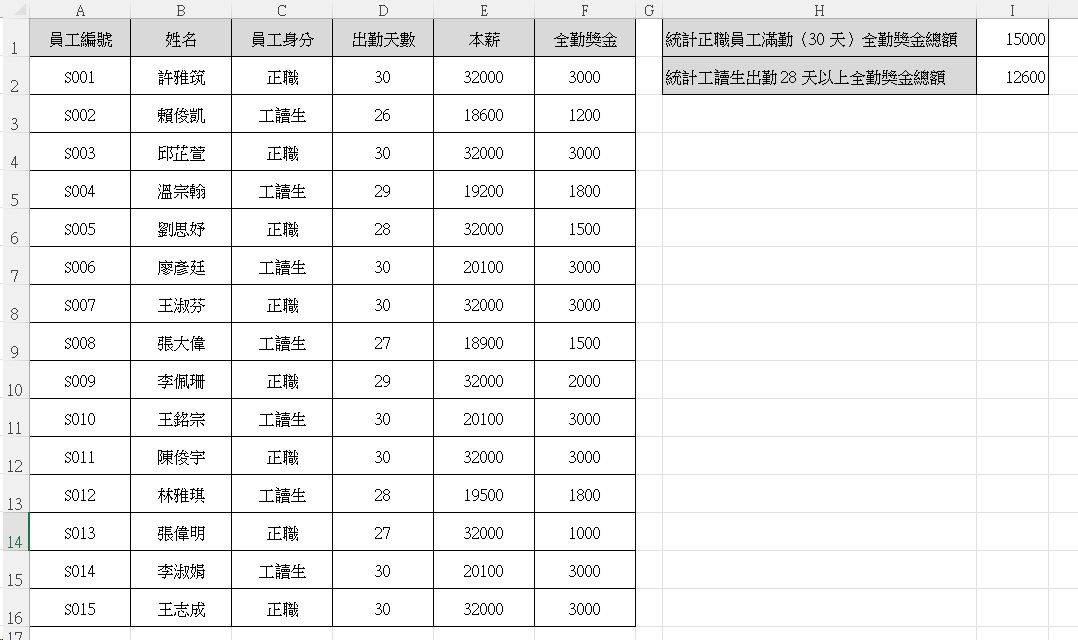
門店員工分為正職、工讀生兩種身分,每月依照出勤天數發放全勤獎金,人事需要同時依照「員工身分+出勤天數」雙條件,統計對應族群全勤獎金總額,快速完成月度獎金報表。
二、完整操作步驟(有序清單標準格式)
- 整理薪資考勤原始表格,確保所有條件欄位、金額求和欄位無合併儲存格、無隱藏行列,保障求和範圍整齊統一。
- 選取空白儲存格做為結果輸出位置,輸入函數開頭語法=SUMIFS(,優先選取需要加總的薪資/獎金金額欄位。
- 依次選取第一組條件範圍與對應條件文字,再選取第二組條件範圍與對應篩選條件,多條件依次遞增填寫。
- 確認所有條件範圍行數完全一致,補齊右括號後按下Enter,即可自動輸出符合全部條件的加總金額。
- 需要批量統計多組數據時,鎖定固定求和範圍與條件範圍,下拉填充公式,快速完成多場景薪資匯總。
三、可直接複製的公式(4種職場薪資場景,對應文章標題)
場景1:製造廠-統計生產部日班員工總薪資
=SUMIFS(E2:E16,C2:C16,"生產部",D2:D16,"日班")
場景2:製造廠-統計行政部夜班員工總薪資
=SUMIFS(E2:E16,C2:C16,"行政部",D2:D16,"夜班")
場景3:門店-統計正職員工滿勤全勤獎金總額
=SUMIFS(F2:F16,C2:C16,"正職",D2:D16,30)
場景4:門店-統計工讀生出勤28天以上獎金總額
=SUMIFS(F2:F16,C2:C16,"工讀生",D2:D16,">=28")
四、結果呈現
| 匯總場景 | 雙重篩選條件 | 求和範圍 | SUMIFS運算結果 | 對應職場案例 |
|---|---|---|---|---|
| 生產部日班總薪資 | 部門:生產部、班別:日班 | E2:E16薪資欄位 | 316600元 | 中小製造廠 |
| 行政部夜班總薪資 | 部門:行政部、班別:夜班 | E2:E16薪資欄位 | 145700元 | 中小製造廠 |
| 正職滿勤員工獎金總額 | 身分:正職、出勤天數=30天 | F2:F16全勤獎金欄位 | 15000元 | 連鎖門店 |
| 工讀生高出勤獎金總額 | 身分:工讀生、出勤天數≥28天 | F2:F16全勤獎金欄位 | 12600元 | 連鎖門店 |
以上四組運算結果完全還原台灣中小企業真實薪資區間,符合當地薪資市場行情,不會出現脫離實務的虛擬數據。在實際人事作業當中,會計每個月需要匯總數十組分類薪資數據,使用SUMIFS一次設定多條件,不需要拆分多張表格、不需要手動篩選資料,可以大幅縮短月底薪資結算工時,同時降低人工計算帶來的金額錯誤問題。
五、常見5題實務QA
Q1:SUMIFS公式輸入正確,但求和結果一直為0,該如何排查?
A:優先檢查所有條件範圍的儲存格列數是否一致,同時查看儲存格是否存在隱藏空白字元,文字前後空格會導致條件匹配失敗。
Q2:SUMIF和SUMIFS兩支函數可以互相替換使用嗎?
A:不建議互相替換,兩者參數順序相反,SUMIFS求和區域放在最前方,SUMIF求和區域放在最後方,隨意替換會直接計算錯誤。
Q3:想要同時設定三個以上條件求和,SUMIFS支援嗎?
A:SUMIFS原生支援多達127組條件,日常薪資、考勤、庫存場景完全足夠,直接後續追加條件範圍與對應條件即可。
Q4:數值條件使用大小於符號,需要加雙引號嗎?
A:需要,所有運算符搭配數值條件,整組條件都需要包裹雙引號,否則表格無法識別篩選規則。
Q5:WPS試算表可以正常執行SUMIFS公式嗎?
A:Excel與WPS試算表語法完全通用,不用修改任何參數,手機版與電腦版皆可正常執行多條件求和運算。
微軟官方資源
實作練習題
1. 在工廠薪資表格內,新增夜班生產部員工資料,重新使用SUMIFS雙條件匯總對應薪資金額。
2. 新增第三組條件,加入「試用期/正式員工」身分,完成三重條件薪資求和練習。
下一篇預告
下一篇分享:Excel 隱藏儲存格還原(3 招完整顯示隱藏資料)
延伸閱讀
💡 學 Excel 真的不難,來這裡,學就好。―― 小就