嘿,第60篇我們來處理上班族必學的Excel技能:Excel手動考勤表|免函數手動考勤vs自動公式Excel,3維度對照小型企業怎麼選!
適用場景:中小企業、門店、行政、會計、倉管
痛點:耗時、易出錯、不規範、盤點對不上
教學價值:零基礎可學、模板可直接套用、步驟清晰
全程搭配真實職場案例,學完可直接套用到工作中。
Excel手動考勤表是台灣大量微型企業最常使用的人事工具。很多尚未導入付費人資系統的店家、工廠行政,都會面臨抉擇:要建立不需要任何函數的免函數手動考勤表,或是建置具備自動判斷邏輯的自動公式考勤系統。兩種方案各有適合的營運規模,若沒有依照團隊電腦操作能力選擇,很容易產生大量人為錯誤或是表格公式崩毀的問題。
不少新手行政直接下載網路上複雜的公式考勤模板,但店長、現場人員不熟悉Excel,隨意移動儲存格就會造成判斷失效;反觀過度簡化的手動表格,月底核算遲到、加班時數需要人工逐筆統計,增加重複作業。本篇透過三大維度客觀比較兩種考勤架構,同時整合格式設定技巧,相關基礎觀念可參考儲存格格式設定與日期格式轉換教學。
一、Excel手動考勤表|手動考勤與自動公式考勤核心基礎規範與標準
兩種Excel考勤表最大分界,在於「是否透過函數自動執行判斷與計算」。免函數手動考勤,所有狀態標註、時數統計全部依靠人為填寫;自動公式考勤則預先埋入IF、TIME相關判斷式,打卡資料填入後,系統自動辨識遲到、早退、正常出勤,搭配條件格式視覺標示異常。
在評估方案時,可以從建置成本、維護門檻、資料精準度三個方向衡量,下方表格整理兩種模式核心特性差異,提供行政人員快速參考。
| 比較維度 | 免函數手動考勤表 | 自動公式考勤系統 |
|---|---|---|
| 建置難度 | 低,僅需規劃欄位,不需要撰寫任何公式 | 中,需設定判斷公式、條件格式、參照範圍 |
| 日常維護門檻 | 極低,任何電腦使用者皆可編輯 | 中,人員異動時不能隨意刪除/移動儲存格 |
| 人為失誤風險 | 高,遲到、時數全部手動登記容易填錯 | 低,規則設定完成後,僅需正確輸入打卡時間 |
| 適合企業規模 | 員工15人以內微型店家、工作室 | 員工15人以上中小工廠、多家分店連鎖品牌 |
| 擴充彈性 | 容易新增欄位,不受公式限制 | 擴充欄位時需要同步調整公式範圍 |
另外在考勤系統設計上,若後續需要核算薪資、加班費,建議一開始就保留完整打卡原始資料。加班時數自動核算可以參考加班費試算;員工休假管理則搭配特休天數計算模板;若是需要前後月份考勤交叉核對,可運用兩個表格比對功能快速找出資料差異。
二、兩種考勤表建立操作步驟
免函數手動考勤表建置步驟
- 規劃基礎欄位:員工編號、姓名、打卡日期、上班打卡時間、下班打卡時間、出勤備註、加班時數。
- 統一訂定書寫規範,出勤備註僅能填寫「準時、遲到、早退、缺勤」,避免文字雜亂難以辨識。
- 鎖定表頭欄位,防止誤刪欄位名稱,開放資料儲存格給負責登記的人員。
- 每月底人工逐筆檢視打卡時間,手動填寫備註與加班時數,再彙整至薪資試算表。
自動公式考勤系統建置步驟
- 規劃相同基礎欄位,區分「原始資料輸入區」與「自動判斷顯示區」,避免公式被隨意覆蓋。
- 輸入上班狀態、下班狀態判斷IF函數,依據公司規定上下班時間自動標示出勤狀態。
- 新增條件格式規則,遲到、早退、缺勤資料自動標示顏色,快速辨識異常紀錄。
- 設定保護工作表,僅開放打卡時間欄位編輯,封鎖公式儲存格,避免不慎修改判斷邏輯。
- 每月直接匯出計算完成的出勤數據,銜接人事薪資作業。
三、可直接複製的公式/設定(自動公式考勤專用)
以下公式對應標準考勤欄位:C欄=上班打卡時間、D欄=下班打卡時間;上班門檻09:00、下班門檻18:00。
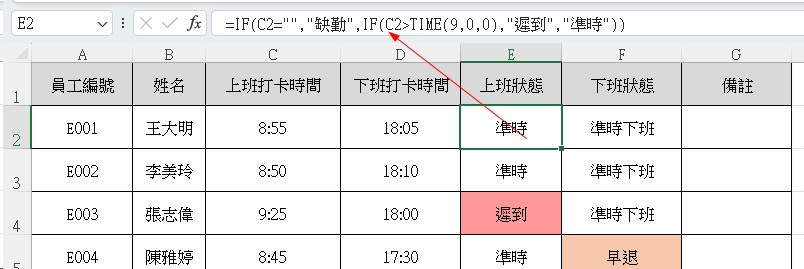
1. 上班狀態判斷公式(E欄)
=IF(C2="","缺勤",IF(C2>TIME(9,0,0),"遲到","準時"))
說明:儲存格空白代表無打卡紀錄判定缺勤;時間晚於9點標示遲到,其餘顯示準時。
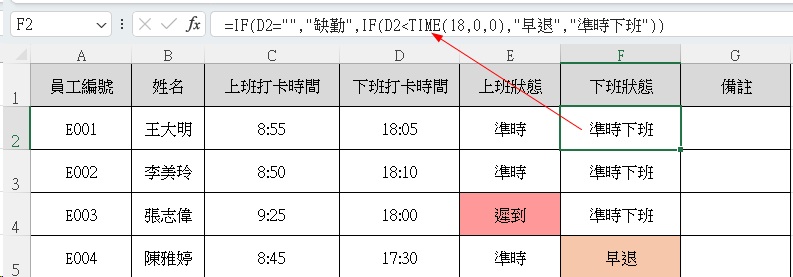
2. 下班狀態判斷公式(F欄)
=IF(D2="","缺勤",IF(D2<TIME(18,0,0),"早退","準時下班"))
說明:下班時間早於18點判定早退,空白視為缺勤,正常時間顯示準時下班。
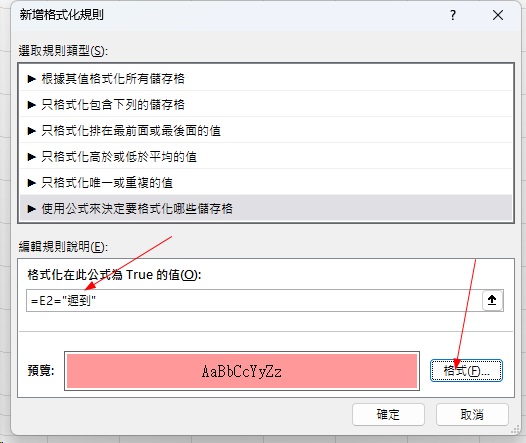
3. 條件格式|遲到淺紅標示(選取E2:E11)
公式:=E2="遲到"
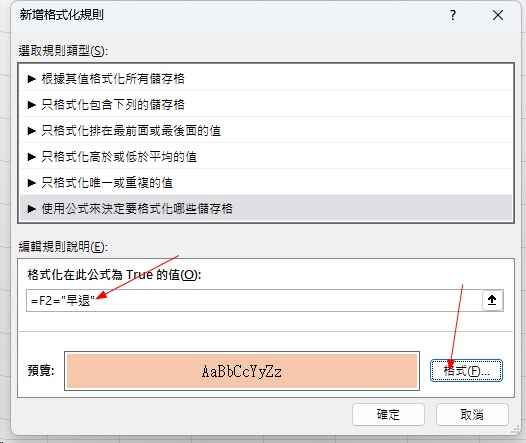
4. 條件格式|早退淺橙色標示(選取F2:F11)
公式:=F2="早退"
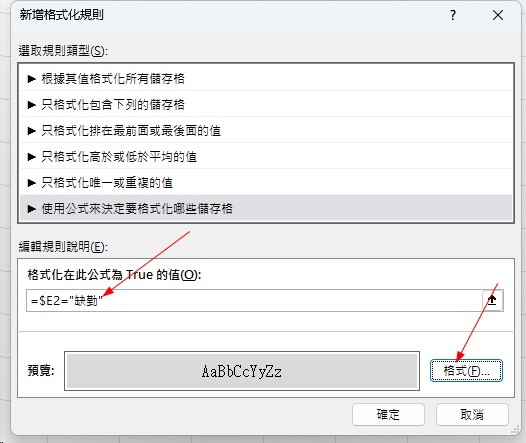
5. 條件格式|缺勤整列淺灰色標示(選取A2:F11)
公式:=$E2="缺勤"
說明:加上錢號鎖定E欄,只要E欄判定缺勤,整列自動上色。
四、結果呈現
案例1:桃園中小型塑膠射出工廠(42名員工)
這間製造廠早期使用免函數手動考勤表,由行政人員每日登記打卡備註。員工人數不到20人時運作順暢,隨著擴編至42人,每月考勤核對需要花費6~7小時,且經常發生手動填寫遲到標記錯誤、加班時數漏算的狀況,連帶影響後續薪資與加班費核算。
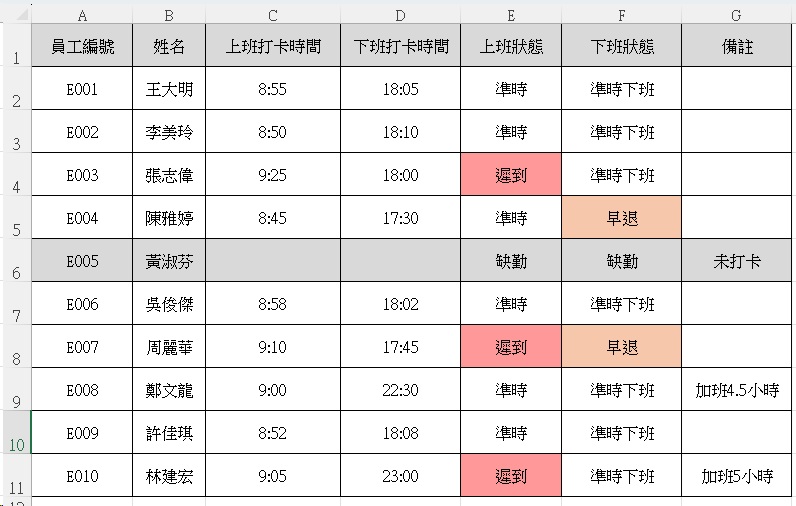
後續行政團隊建置自動公式考勤系統,只需要每日貼入打卡系統匯出的時間資料,出勤狀態自動產生,搭配條件格式高亮異常資料。每月考勤作業時間縮短至1.5小時以內,人為登記錯誤的狀況明顯下降。唯一需要注意:調動欄位前必須先備份檔案,隨意移動儲存格容易造成參照偏移,導致判斷失效。
案例2:台南連鎖飲料門店(兩間分店,總共12名員工)
兩間飲料門店員工總數12人,店長輪流負責登記考勤。一開始嘗試導入網路下載的自動公式考勤模板,但輪班店長不熟悉Excel,經常不小心覆蓋公式,造成整份表格判斷全部異常。
行政評估後改採免函數手動考勤表,簡化欄位,統一規範填寫用語。雖然每個月底仍需要人工核算出勤狀態,但大幅降低檔案故障風險;員工人數不多,人工檢查的負荷尚可承受,適合當前營運規模。未來若新增第三間分店、員工擴充至20人以上,再規劃升級為公式自動考勤系統。
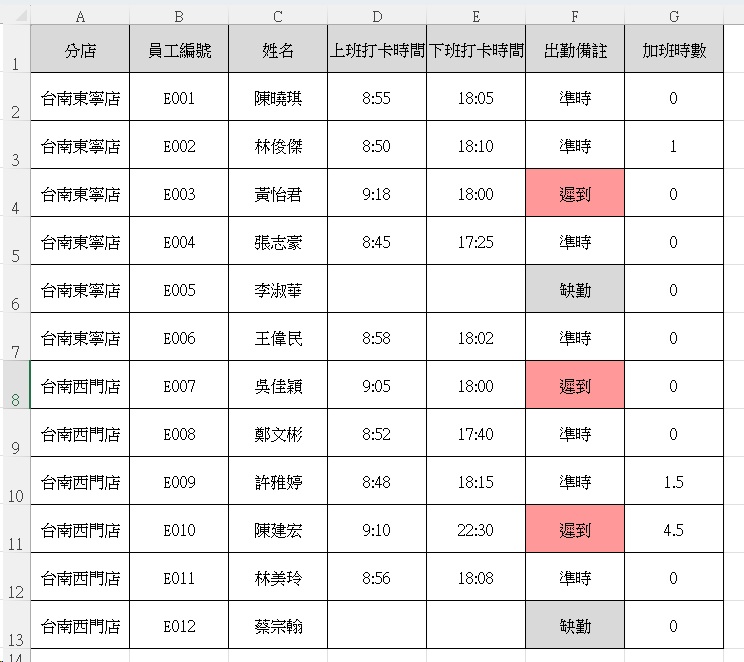
透過表格就能直觀看出,只要打卡時間填入,狀態欄立刻自動產生結果。相較手動逐行填寫備註,能減少大量重複作業,但前提是操作人員不能隨意更動欄位架構。
常見錯誤QA
Q1:公司員工18人,該選手動考勤還是自動公式考勤?
A:可先評估負責登記人員的Excel基礎。若負責人員僅會基礎操作、不認識函數,優先使用手動考勤;若行政具備基礎Excel能力,建議直接建置自動公式考勤,應對未來人員擴張。
Q2:自動考勤公式常常判斷失準,主要原因為何?
A:最常見兩個因素,一是打卡儲存格內容為文字格式而非時間格式;二是使用者隨意插入、移動欄位,造成公式參照位置偏移。建議把公式區域設定工作表保護,禁止隨意編輯。
Q3:手動考勤表如何降低人為填寫錯誤?
A:利用Excel下拉選單限制備註可填寫文字,只能選取「準時、遲到、早退、缺勤」固定選項,避免出現各式各樣自訂備註文字,後續彙整資料更輕鬆。
Q4:可以混合使用兩種模式嗎?
A:可行。建立主表格手動匯入原始打卡資料,另外新增工作表透過公式自動分析狀態,原始資料保留手動彈性,分析表自動運算,兩者互相備援。
Q5:需要銜接薪資計算,哪一種考勤模式比較適合?
A:優先選擇自動公式考勤。自動產生的出勤狀態與時數,可以直接透過VLOOKUP匯入薪資表,減少人工轉貼資料帶來的失誤。
五、微軟官方資源
實作練習題
- 建立一份6欄考勤基礎表格,分別填入員工編號、姓名、上下班打卡時間兩組欄位、上班狀態、下班狀態。
- 貼上本篇提供的IF判斷公式,測試遲到、早退、缺勤三種場景,確認判斷結果正常。
- 新增三組條件格式,分別將遲到、早退、缺勤資料自動上色標示。
- 將公式儲存格鎖定,設定工作表保護,僅開放打卡時間欄位允許編輯。
- 模擬微型門店場景,設計一版簡化免函數手動考勤表,訂定統一填寫規範。
下一篇預告
下一篇分享:樞紐分析進階業績彙整|4個月份/產品自動分組統計技巧
延伸閱讀
💡學Excel真的不難,來這裡,學就好。――小就