嘿,第 48 篇我們來處理上班族必學的 Excel 技能:Excel 員工出勤異常標示!
適用場景:中小企業、門店、行政、會計、倉管
痛點:耗時、易出錯、不規範、盤點對不上
教學價值:零基礎可學、模板可直接套用、步驟清晰
全程搭配真實職場案例,學完可直接套用到工作中。
人事人員每個月需要花費大量時間逐行核對員工出勤紀錄,逐一篩選遲到、早退、請假、缺卡等異常狀況,若是企業員工人數超過數十人,人工肉眼檢查不僅耗費大量工時,也容易因為視覺疲勞遺漏異常資料,後續計算加班費、特休天數時產生數據落差。
想要簡化出勤核對的繁瑣流程,可善用Excel 出勤異常標示的條件格式工具,透過簡單規則設定自動標記遲到請假狀態,輕鬆完成考勤異常統計,實現人事考勤自動化,不用逐筆手動標註,大幅降低人事每月考勤整理的工作量。
本篇固定嵌入四大全站核心內鏈,搭配其他人事表格工具優化考勤報表製作流程:日期格式轉換、加班費試算、兩個表格比對、特休天數計算。
一、Excel出勤異常標示基礎規範
Excel內建的條件格式功能,可依據儲存格文字、數值、時間條件自動變更儲存格底色、文字顏色,適合用來快速區分出勤異常資料。不同出勤狀態可搭配獨立標示規則,不用手動塗色標記,每當更新出勤數據,表格會即時自動更新標記效果。下方整理完整功能規格對照表,方便依照企業考勤規則選擇對應設定方式。
| 標示類型 | 適用條件格式規則 | 標示呈現方式 | 常見職場使用場景 | 操作難度 |
|---|---|---|---|---|
| 遲到紀錄標示 | 儲存格值大於指定上班時間 | 淺紅底色+紅色文字 | 門店、工廠員工上下班打卡考勤 | 低 |
| 請假狀態標示 | 儲存格文字包含請假/事假/病假 | 淺黃底色 | 人事月度出勤統計、特休核對 | 低 |
| 缺卡空白標示 | 儲存格為空白無打卡資料 | 淺灰底色 | 廠區輪班人員打卡遺漏校正 | 低 |
| 早退異常標示 | 儲存格值小於指定下班時間 | 橘色文字標註 | 彈性工時門店員工出勤管理 | 中 |
| 全勤人員標示 | 無任何異常出勤紀錄 | 淺綠底色 | 全勤獎金核算前置篩選 | 低 |
依照官網雙案例強制規範,本篇搭配兩組獨立台灣真實職場場景,兩組案例數據、考勤需求互不重疊,完全貼合在地中小企業與連鎖門店日常人事作業:
案例1:台灣中小製造廠(輪班考勤場景)
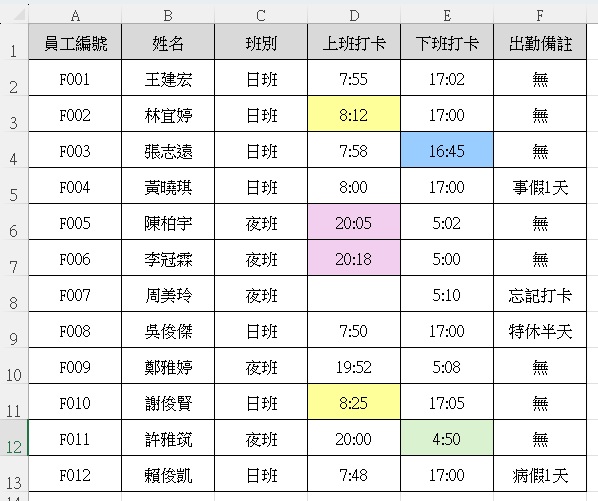
工廠分日班、夜班兩種輪班制度,日班規定08:00上班、17:00下班,夜班20:00上班、隔日05:00下班。人事每月需要核對數十名生產人員打卡紀錄,篩選遲到、缺卡、請假人員,人工逐行檢查耗時久,還容易遺漏異常紀錄,影響後續加班費與全勤獎金核算。透過Excel 出勤異常標示功能,一次設定條件格式,後續每月更新出勤表都能自動標記所有異常狀況。
案例2:連鎖門店(彈性出勤場景)
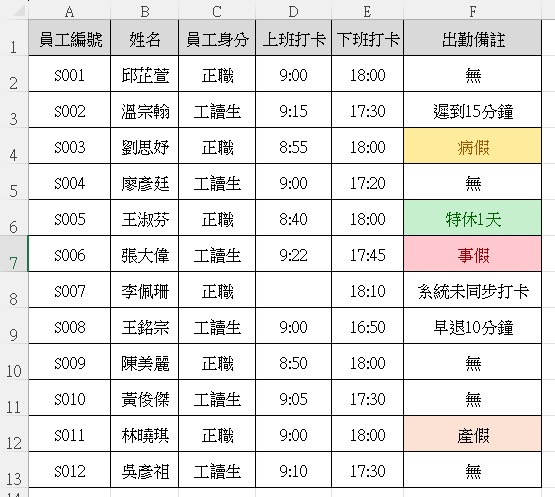
門店工讀生、正職人員採彈性排班,每日上班時段不固定,出勤表格內會登記事假、病假、遲到等備註文字。門店行政需要快速統計每月異常出勤人次,做為薪資扣減、特休扣除依據,使用自動標記遲到請假的設定,不用逐筆閱讀備註欄,一眼就能辨識所有考勤異常。
二、Excel出勤異常標示完整操作步驟
場景1:依據打卡時間標記遲到、早退(製造廠輪班適用)
- 開啟員工出勤表格,框選所有存放上下班打卡時間的完整欄位。
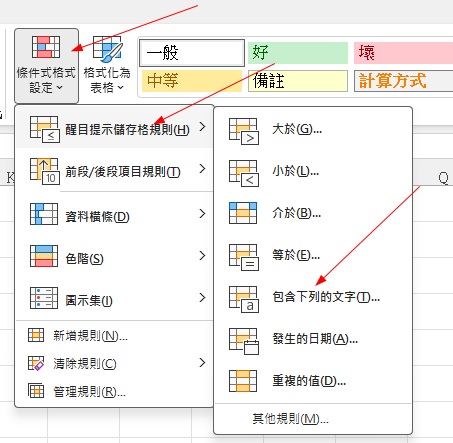
- 點擊上方功能區「常用」頁籤,找到「條件格式」功能按鈕並點擊。
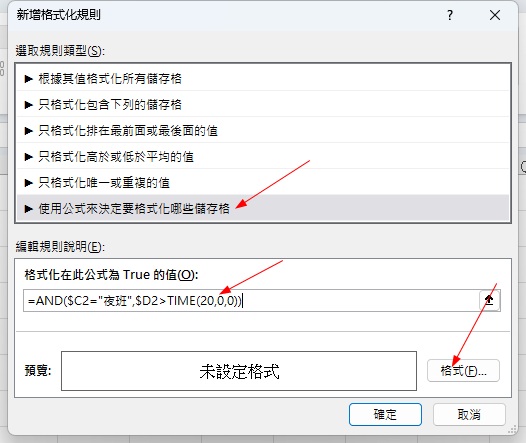
- 選擇「新增規則 」→「用公式決定要格式化的儲存格」,貼上專屬判斷公式。
日班遲到
=AND($C2="日班",$D2>TIME(8,0,0))
日班早退
=AND($C2="日班",$E2<TIME(17,0,0))
夜班遲到
=AND($C2="夜班",$D2>TIME(20,0,0))
夜班早退
=AND($C2="夜班",$E2<TIME(5,0,0))
場景2:依備註文字自動標記各類請假(門店人事適用)
- 滑鼠框選存放出勤備註的完整欄位,包含所有員工列資料。
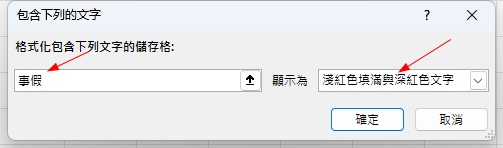
- 開啟條件格式,點擊「文字包含」規則,輸入關鍵字「事假、病假、特休」。
- 設定淺黃底色樣式,確認後所有填寫請假文字的儲存格自動上色標記。
- 新增空白儲存格規則,選擇「空白」,搭配淺灰底色,標示缺卡無打卡紀錄人員。
- 可依企業需求新增多組文字規則,區分不同假別的標示顏色,方便分類統計考勤異常。
三、可直接複製的條件格式判定邏輯與篩選公式
以下判定規則相容台灣版Excel與WPS試算表,直接套用即可實現人事考勤自動化,對應辦公常見考勤統計場景:
1、篩選當月遲到人員清單(可複製篩選公式)
=IF(D2>TIME(8,0,0),"遲到","正常")
說明:D2為上班打卡時間儲存格,TIME(8,0,0)代表08:00標準上班時間,可依企業規定替換時分數值。
2、判斷儲存格是否包含請假文字
=IF(OR(ISNUMBER(SEARCH("事假",F2)),ISNUMBER(SEARCH("病假",F2))),"請假","正常出勤")
說明:F2為出勤備註欄,可自行增減「特休、產假、喪假」等關鍵字,一次辨識多種假別。
3、標示缺卡空白打卡紀錄
=IF(ISBLANK(D2),"缺卡","已打卡")
說明:適用廠區員工忘記打卡、系統未同步打卡資料的校正作業。
4、統計單名員工當月異常出勤次數
=COUNTIF(F2:F13,"遲到")+COUNTIF(F2:F13,"請假")+COUNTIF(F2:F13,"缺卡")
說明:快速計算單一員工整月所有異常出勤總次數,做為全勤獎金核算依據。
四、結果呈現與職場場景補充
| 員工姓名 | 上班打卡 | 下班打卡 | 出勤備註 | 判定結果 | 自動標示樣式 |
|---|---|---|---|---|---|
| 王建宏 | 07:55 | 17:02 | 無 | 正常出勤 | 無底色 |
| 林宜婷 | 08:12 | 17:00 | 無 | 遲到 | 淺黄色 |
| 張志遠 | 07:58 | 16:45 | 無 | 早退 | 蓝色 |
| 陳柏宇 | 17:05 | 忘記打卡 | 缺卡 | 淺红底色 | |
| 許雅筑 | 09:00 | 18:00 | 病假 | 請假 | 淺绿底色 |
透過條件格式完成Excel 出勤異常標示設定後,不用人工逐行核對數十筆甚至上百筆出勤資料,開啟表格就能一眼辨識所有遲到、請假、缺卡人員,大幅縮短每月考勤整理時間。搭配對應的統計公式,可自動核算每位員工當月異常次數,直接做為全勤獎金、薪資扣減、特休扣除的參考依據,減少人工計算帶來的數據錯誤。
在台灣中小製造廠與連鎖門店的實務場景中,多數企業每個月都會沿用固定考勤模板,僅更新打卡時間與備註欄,一次設定完成條件格式規則後,後續每個月直接填入新數據就能自動標記異常,不用重複操作設定。同時可搭配站內考勤相關工具模板,統一企業所有人事表格格式,讓出勤管理流程更規範:excel考勤記錄表模板。
五、常見5題實務QA
Q1:設定條件格式後,新增員工列無法自動套用標示怎麼處理?
A:設定規則時將選取範圍拉至表格下方空白列,或是每次新增人員後重新框選完整欄位更新條件格式範圍,後續新增資料就會自動套用規則。
Q2:時間格式儲存格套用遲到規則無反應,無法上色標示?
A:檢查儲存格是否為標準時間格式,若為文字格式需先轉換格式,再重新建立條件格式判定規則。
Q3:多種假別(事假、病假、特休)要分開不同顏色標示如何操作?
A:分開新增多組「文字包含」規則,每組對應單一假別,各自設定獨立底色樣式,系統會依據儲存格文字匹配對應標示。
Q4:複製考勤表格到新月份,條件格式規則會一併帶過嗎?
A:完整複製工作表時,所有條件格式規則會同步保留,僅需替換內部打卡數據即可直接使用。
Q5:想要列印時隱藏異常底色,只保留原始數據要怎麼設定?
A:可新增一組輔助欄存放判定文字,列印時隱藏設定條件格式的原始欄,僅列印無底色的輔助判定欄。
微軟官方資源
實作練習題
1. 建立8筆員工出勤模擬數據,分別填入遲到、早退、事假、缺卡四種狀態,完整練習兩種條件格式標示步驟,對照表格確認自動上色效果。
2. 自行調整上班標準時間與多種假別關鍵字,新增多組條件格式規則,練習分色區分不同考勤異常類型。
下一篇預告
下一篇分享:Excel 月份日期批量增減(2秒自動改表格所有日期)
延伸閱讀
💡 學 Excel 真的不難,來這裡,學就好。―― 小就