嘿,第 43 篇我們來處理上班族必學的 Excel 技能:Excel IFS 函數用法!
適用場景:中小企業、門店、行政、會計、倉管
痛點:耗時、易出錯、不規範、盤點對不上
教學價值:零基礎可學、模板可直接套用、步驟清晰
全程搭配真實職場案例,學完可直接套用到工作中。
在台灣職場的 Excel 運用中,多條件判斷是相當常見的需求,無論是計算業績獎金、判斷出勤狀態、區分科別與人員屬性,都會使用到條件式公式。過去多數使用者會使用巢狀 IF 來處理,但公式層數一多就容易出現語法錯誤,也不利於後續檢查與修改。
Excel IFS 函數專為多條件判斷設計,能夠一次輸入多組條件與對應結果,大幅簡化公式結構,也是取代 IF 巢狀的實用方案。對於行政、會計、門店管理人員來說,學會 IFS 函數能有效減少公式編寫時間,降低操作失誤的機率。
本次教學會提供 5 種職場最常用的場景,搭配兩組台灣在地真實案例,讓你能直接對照使用。在人事與薪資相關作業中,也可以搭配 日期格式轉換、加班費試算、兩個表格比對、特休天數計算 等功能,建置更完整的辦公表格。
IFS 函數的語法直觀易懂,只要掌握條件輸入規則,就能快速完成各種多條件判斷需求,非常適合做為職場進階技巧學習。接下來會從基礎規範、操作步驟、可複製公式到結果驗證,完整說明所有細節。
一、Excel IFS 函數基礎規範
IFS 函數是 Excel 內建的邏輯函數,主要用於同時檢查多個條件,並回傳第一個成立條件對應的結果,完全可以取代 IF 巢狀複雜架構。基礎規範與適用場景整理如下表:
| 函數名稱 | 標準語法 | 核心特性 | 職場適用場景 |
|---|---|---|---|
| IFS | =IFS(條件1,結果1,條件2,結果2,…) | 依序檢查條件,成立即回傳對應結果 | 業績級距、出勤判斷、薪資級距、狀態分類 |
本次使用兩組台灣真實職場獨立案例:
案例1:台灣中小製造廠
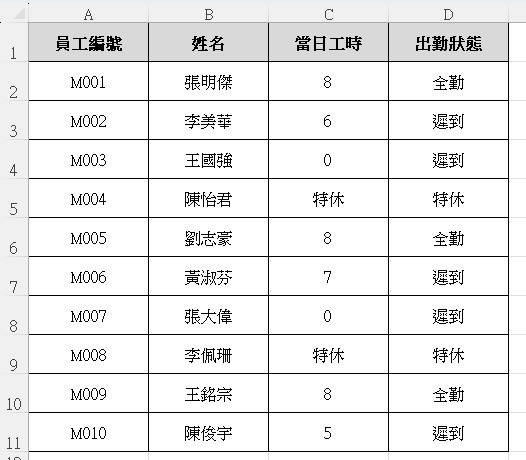
用於判斷員工出勤狀態,依照工時區分為全勤、遲到、曠職、特休,使用 IFS 函數自動判定,取代傳統巢狀 IF。
案例2:連鎖門店服務業
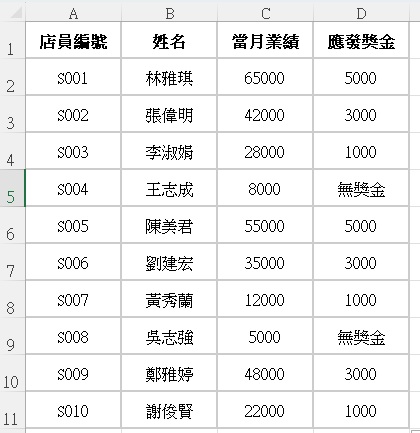
依照業績金額區分獎金級距,使用 IFS 函數快速計算每個店員的獎金,簡化公式編寫流程。
二、操作步驟
- 開啟 Excel 表格,將條件與對應結果整理完成,確保數值格式統一。
- 點擊要輸出結果的儲存格,直接輸入 IFS 函數公式。
- 依序輸入「條件1,結果1,條件2,結果2」,最多可支援多組條件判斷。
- 輸入完成後按下 Enter,即可自動回傳對應結果。
- 使用下拉填充功能,將公式套用到整欄資料,批次完成計算。
三、可直接複製的公式
1. 製造廠出勤判斷公式
=IFS(B2=8,"全勤",B2<8,"遲到",B2=0,"曠職",B2="特休","特休")
2. 門店業績獎金公式
=IFS(C2>=50000,"5000",C2>=30000,"3000",C2>=10000,"1000",C2<10000,"無獎金")
四、結果呈現
五、常見錯誤 QA
Q1:IFS 函數出現錯誤值怎麼處理?
A:檢查條件是否完整,或是文字格式未加上引號,數值與文字格式需區分清楚。
Q2:可以取代多層 IF 巢狀嗎?
A:可以,IFS 就是用來簡化多條件判斷,最多可同時輸入數十組條件。
Q3:為什麼只回傳第一個結果?
A:IFS 會依序檢查,第一個成立的條件就會回傳,條件順序會影響結果。
Q4:手機版 WPS 可以使用嗎?
A:可以,IFS 函數同時支援 Excel 與 WPS,語法完全相同。
Q5:可以搭配數學函數一起使用嗎?
A:可以,能與 SUM、AVERAGE 等函數合併使用,擴充應用場景。
微軟官方資源
實作練習題
1. 使用 IFS 函數建立一組成績判定公式:90分以上為優、80分以上為良、70分以上為中、其餘為及格。
2. 將公式套用到 10 筆測試資料,驗證結果是否正確。
下一篇預告
下一篇分享:Excel COUNTIF 函數教學|4種職場統計重複資料場景
延伸閱讀
💡 學 Excel 真的不難,來這裡學就好。―― 小就