嘿,第59篇我們來處理上班族必學的Excel技能:Excel條件格式進階應用與自動標示異常數據!
適用場景:中小企業、門店、行政、會計、倉管
痛點:耗時、易出錯、不規範、盤點對不上
教學價值:零基礎可學、模板可直接套用、步驟清晰
全程搭配真實職場案例,學完可直接套用到工作中。
在台灣中小企業的日常作業中,不論是人事單位處理考勤資料、倉管人員盤點庫存,還是會計核對帳目,經常會面對大量數據逐一檢查的狀況。人工比對不僅耗費時間,還容易因為疲勞而出現遺漏。Excel條件格式進階功能可以根據預先設定的規則,自動將符合條件的儲存格標示出來,大幅提升資料檢核的效率。本篇將介紹三種實用的自動標示技巧,分別應用在重複值辨識、異常數據高亮以及考勤狀態排查,同時搭配兩組台灣在地職場案例,讓讀者能夠快速理解並實際運用。在開始之前,也可以先複習儲存格格式設定的基礎觀念,有助於更順利銜接進階應用。
一、Excel條件格式進階基礎規範與標準
Excel條件格式是一項根據規則自動變更儲存格外觀的功能,常見的呈現方式包括儲存格填色、字體顏色、資料橫條、色階以及圖示集等。使用者可以根據不同的業務需求,設定對應的判斷條件,當儲存格內容符合條件時,就會自動套用指定的格式。這項功能的優點在於不需要撰寫複雜的程式,只要透過內建的規則管理員就能完成設定,而且設定完成後資料更新時會自動重新計算標示結果,不需要手動重複操作。
在實務應用上,條件格式常見的使用情境包括:標示大於或小於門檻值的數據、辨識重複出現的資料、標示到期日或逾期項目、根據文字內容高亮特定狀態等。不同的情境適合不同的規則類型,例如數值範圍判斷適用「醒目提示儲存格規則」,前後名次比較適用「最前/最後規則」,而自訂邏輯判斷則需要使用「公式」規則。接下來的表格整理了三種核心應用場景對應的規則類型與適用情境,方便讀者根據自身需求快速選擇。
| 應用場景 | 規則類型 | 適用資料型態 | 典型職場用途 |
|---|---|---|---|
| 重複值標示 | 醒目提示儲存格規則 → 重複值 | 文字、數字、編號 | 員工編號查重、訂單編號比對、帳號檢核 |
| 異常數據高亮 | 醒目提示儲存格規則 → 大於/小於/介於 | 數值、金額、數量 | 庫存低於安全存量、業績未達門檻、費用超預算 |
| 考勤異常排查 | 使用公式決定要格式化的儲存格 | 日期、時間、狀態文字 | 遲到早退標示、加班時數異常、出勤缺漏 |
在設定條件格式時,有幾項基礎原則需要留意。首先是規則的優先順序,當同一個儲存格套用多項規則時,排在上方的規則會優先執行,若有衝突則以上層規則為準,可以透過「管理規則」視窗調整順序。其次是範圍的選取,建議在設定前先選好完整的資料範圍,避免後續新增列時規則沒有自動擴展。第三是格式的選擇,盡量使用淺色填色搭配深色字體,確保資料仍然清晰可讀,不要因為過度強調而影響閱讀。另外,若需要搭配日期相關的判斷,可以參考日期格式轉換的正確設定方式,避免因為日期格式不一致導致規則判斷失準。
二、操作步驟
- 開啟Excel檔案,選取要套用條件格式的資料範圍。建議從第一筆資料選到最後一筆,若預期未來會新增資料,可以適度多選幾列空白列,或將範圍轉換為「表格」物件以實現自動擴展。
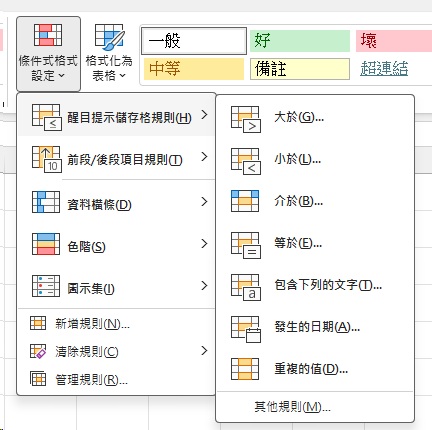
- 點擊上方功能區的「常用」索引標籤,找到「條件格式」按鈕並點擊展開選單。選單中會呈現多種規則類型,根據需求選擇對應的分類,例如要標示重複值就選擇「醒目提示儲存格規則」。
- 在子選單中選擇具體的規則類型,例如「重複值」「大於」「小於」等。點擊後會彈出設定視窗,輸入對應的參數,例如門檻數值、比對方式,以及想要套用的格式樣式。
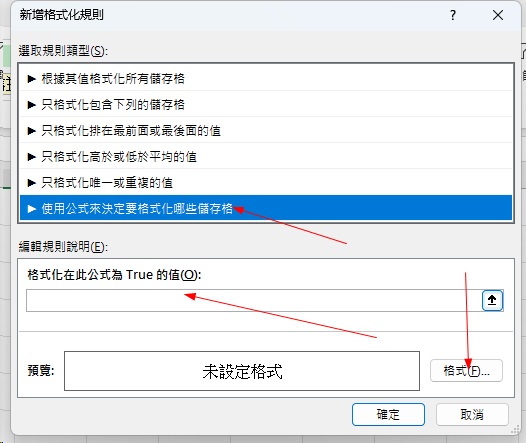
- 若內建規則無法滿足需求,例如需要根據其他欄位的數值來判斷,則選擇「新增規則」,再點選「使用公式決定要格式化的儲存格」,在公式欄位輸入自訂的判斷公式,並設定對應的格式。
- 完成設定後點擊「確定」,即可看到選取範圍內符合條件的儲存格自動套用了指定格式。後續若需要修改或刪除規則,同樣在「條件格式」選單中選擇「管理規則」,就可以編輯既有的所有規則設定。
三、可直接複製的公式/設定
以下提供三種常見場景的公式與設定方式,可直接複製對應的公式到條件格式的規則設定中使用。使用時請注意將公式中的儲存格參照調整為自身資料的對應位置,並確認作用範圍的起始儲存格與公式中的相對參照一致。
1. 根據上班時間判斷遲到(自訂公式)
假設上班時間為 09:00,打卡時間記錄在 C 欄,作用範圍從 C2:C11:
公式:=C2>TIME(9,0,0)
格式:淺紅色填色
說明:TIME 函數用於建立標準時間值,當 C 欄儲存格的時間大於 9 點時,就會自動標示為遲到。若需要搭配加班費計算,可進一步參考加班費試算的相關公式。
2. 根據下班時間判斷遲到(自訂公式)
假設下班時間為 18:00,打卡時間記錄在 D 欄,作用範圍從 D2:D11:
公式:=D2<TIME(18,0,0)
格式:橙色填色
說明:當 D 欄儲存格的時間小於 18 點時,就會自動標示為早退。
3. 標示兩個表格中的差異資料
若需要比對兩份表格的內容差異,可在第二份表格的對應儲存格設定公式:
公式:=A2<>Sheet1!A2
格式:淺藍色填色
說明:<> 代表不等於,當目前工作表的 A2 與 Sheet1 的 A2 內容不同時就會標示。這項技巧常用於前後版本的比對,詳細應用可參考兩個表格比對的完整教學。
四、結果呈現
案例1:台灣中小製造廠-考勤異常自動標示
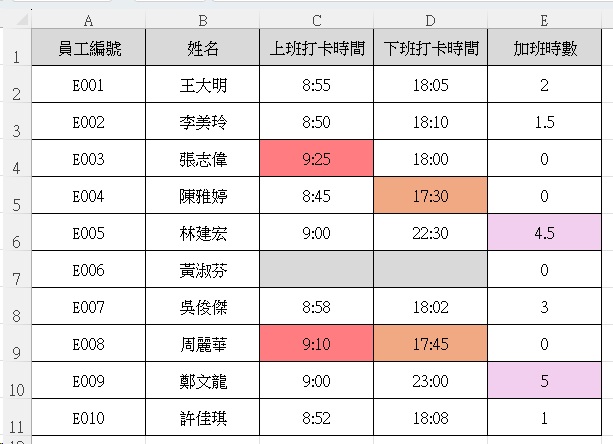
桃園一間中小型塑膠射出工廠,人事單位每月需要處理約45名員工的考勤資料。過去都是以人工方式逐筆檢查遲到、早退、缺勤以及異常加班的狀況,不僅耗時,偶爾還會出現漏看的情形,導致薪資計算時需要來回確認。導入條件格式自動標示後,只要將打卡系統匯出的資料貼入預設好規則的Excel檔案,異常項目就會自動以不同顏色高亮,人事人員只需針對有顏色的列進行確認即可,大幅節省了核對時間。
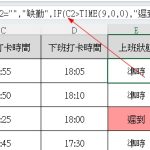
該工廠的考勤表包含員工編號、姓名、上班打卡時間、下班打卡時間、出勤狀態、加班時數等欄位。設定的條件格式規則共有四項:上班時間晚於09:00標示淺紅色(遲到)、下班時間早於18:00標示淺橙色(早退)、出勤狀態為「缺勤」時整列標示淺灰色、加班時數超過4小時標示淺紫色。四種不同的顏色分別對應不同的異常類型,一眼就能區分問題類別。下圖呈現的是套用規則後的考勤表片段,其中第3列因為遲到被標示為淺紅色,第5列因為加班超過4小時被標示為淺紫色。
在實際運用一段時間後,該工廠人事單位發現每月考勤核對時間從原本的約6小時縮短到不到1小時,而且人為疏漏的狀況也明顯減少。後續他們更進一步將條件格式與特休天數計算的試算表結合,自動標示即將屆滿年度的特休餘額,提醒員工及時安排休假,符合台灣勞基法的相關規範。
案例2:連鎖門店服務業-庫存異常自動警示
台南一間連鎖飲料門店,倉管人員每週需要盤點原物料與耗材的庫存數量。門店的營運特性是部分物料保存期限較短,若是庫存過高容易造成耗損,但若低於安全存量又可能影響尖峰時段的出餐效率。過去依賴倉管人員憑經驗判斷補貨時機,時常出現缺料或過剩的狀況。透過Excel條件格式設定高低門檻的自動標示,庫存表可以自動高亮需要注意的品項,協助倉管人員快速掌握補貨節奏。
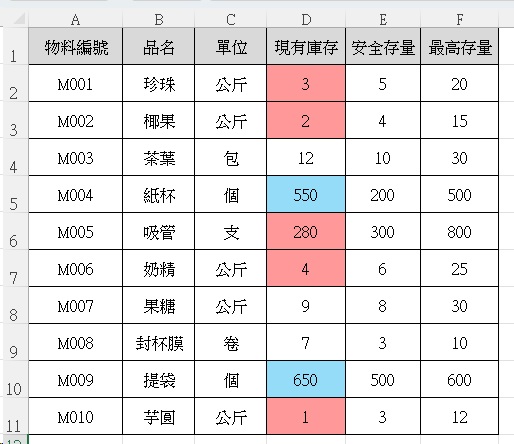
該門店的庫存表包含物料編號、品名、單位、現有庫存、安全存量、最高存量等欄位。設定的條件格式規則分為兩種:當現有庫存低於安全存量時,儲存格標示為淺紅色,提醒需要儘速補貨;當現存庫存高於最高存量時,儲存格標示為淺藍色,提醒暫停進貨避免浪費。另外,針對即將到期的物料,也另外設定了以到期日為基準的規則,距離到期日7天內的品項自動標示為淺黃色,優先安排使用。
下表可以看到珍珠、椰果、吸管、奶精、芋圓物料因為低於安全存量被標示為紅色,而紙杯、提袋則因為庫存過高被標示為藍色,倉管人員打開表格就能立即辨識需要處理的項目。
導入這套機制後,門店的物料浪費狀況減少了約兩成,同時缺料影響營運的狀況也幾乎不再發生。對於中小型門店而言,不需要導入複雜的庫存系統,只要運用Excel內建的條件格式功能,就能達到基本的庫存警示效果,是一項成本低、效益高的應用。
常見錯誤QA
Q1:為什麼設定了條件格式,但是部分儲存格沒有反應?
A:常見原因有三種。第一是選取範圍不正確,導致部分資料不在規則的作用範圍內,可以到「管理規則」中確認「套用於」的範圍是否涵蓋所有資料。第二是公式中的相對參照設定錯誤,例如作用範圍從A3開始,但公式寫的是A2,就會產生偏移。第三是儲存格內容的格式不一致,例如看起來是數字實際上是文字格式,導致數值比較失效,此時需要先統一儲存格格式。
Q2:條件格式設定太多會不會讓檔案變慢?
A:條件格式確實會占用部分運算資源,若單一工作表設定了大量複雜的公式型規則,在資料量大時可能影響開啟與編輯速度。建議僅針對必要的欄位設定規則,避免整張工作表都套用;另外優先使用內建規則,自訂公式規則的運算負擔相對較高。若檔案已經出現明顯延遲,可以考慮將部分條件格式改為手動設定,或拆分到不同工作表中。
Q3:如何把條件格式的規則複製到其他欄位或工作表?
A:最簡單的方式是使用「格式刷」工具,選取已經設定好條件格式的儲存格,點擊格式刷,再刷到目標範圍即可連同條件格式一起複製過去。若是要複製到其他工作表,可以使用選擇性貼上中的「格式」選項,同樣可以將條件格式規則一併貼上。貼上後建議到「管理規則」中確認套用範圍與公式參照是否正確。
Q4:可以根據另一個儲存格的內容來設定整列的顏色嗎?
A:可以,這是很常見的應用方式。設定時先選取整個資料範圍(例如A2:D100),然後新增規則選擇「使用公式決定要格式化的儲存格」,公式中使用絕對參照鎖定判斷的欄位,例如=$C2="缺勤",錢號加在欄位字母前面,這樣每一列都會根據C欄的內容來判斷是否套用格式,實現整列高亮的效果。
Q5:條件格式的顏色列印出來不明顯怎麼辦?
A:螢幕上看起來清楚的淺色填色,列印時可能因為印表機或紙張的緣故變得難以辨識。建議若是需要列印的報表,除了填色之外,一併設定字體顏色或儲存格框線,例如異常項目同時設定淺紅填色加上深紅粗體字,列印後仍然可以辨識。另外也可以在列印設定中確認「以黑白列印」沒有被勾選,否則所有顏色都會轉換為灰階,影響辨識度。
五、微軟官方資源
實作練習題
模擬的員工考勤表(包含20筆資料,欄位有員工編號、姓名、上班時間、下班時間、加班時數、出勤狀態),完成以下練習:
- 使用內建規則將「遲到」(上班時間晚於09:00)的儲存格標示為淺紅色。
- 使用自訂公式將「缺勤」狀態的整列資料標示為淺灰色背景。
- 設定第三項規則,將加班時數超過3小時的儲存格標示為淺紫色。
- 調整三項規則的優先順序,確認衝突時的顯示結果符合預期。
- 將所有規則複製到另一份新的考勤工作表,驗證套用結果是否一致。
下一篇預告
下一篇分享:免函數手動考勤vs自動公式Excel|3維度對照小型企業怎麼選
延伸閱讀
💡學Excel真的不難,來這裡,學就好。――小就